Instagram, jedna z najpopularniejszych i najpopularniejszych platform społecznościowych, czasami doświadcza błędów i problemów, takich jak brak powiadomień z Instagrama zarówno na Androidzie, jak i na iOS.
Powiadomienia na Instagramie to jeden z powodów, dla których użytkownicy sprawdzają relacje, nowe posty, wiadomości prywatne, prośby o obserwowanie, nowych obserwujących itp. Dlatego brak powiadomień na Instagramie może wpłynąć na częstotliwość, z jaką użytkownik Instagrama sprawdza swój feed. Ponadto niektórzy użytkownicy mogą pomyśleć, że inni się nimi nie interesują, skoro nie wysyłają już wiadomości prywatnych!
Spośród wszystkich problemów zgłaszanych ostatnio przez użytkowników Instagrama, najczęściej występującym problemem, zarówno wśród użytkowników iOS, jak i Androida, jest „brak powiadomień z Instagrama”.
Nie otrzymujesz powiadomień o wiadomościach bezpośrednich na Instagramie?
Wyobraź sobie sytuację, w której nie otrzymujesz powiadomień o wiadomościach bezpośrednich na Instagramie! Otwieranie aplikacji Instagram kilka razy dziennie i sprawdzanie, czy są nowe wiadomości, byłoby okropne! To może Cię znudzić i po pewnym czasie możesz przestać sprawdzać wiadomości bezpośrednie i przestać zaglądać do wiadomości bezpośrednich na Instagramie.
Brak powiadomień z Instagrama nie ogranicza się tylko do braku powiadomień z wiadomości bezpośrednich; to o wiele więcej, np. brak powiadomień o obserwowaniu, relacjach, nowych postach, prośbach o obserwowanie itd. Ponadto niektórzy użytkownicy zgłaszali, że powiadomienia z Instagrama nie działają na iPhonie, ale inni użytkownicy iPhone'a również doświadczyli braku powiadomień z Instagrama i istnieją rozwiązania tego problemu.
Czy u Ciebie też dzieje się coś podobnego? Nie otrzymujesz powiadomień z Instagrama o wiadomościach bezpośrednich, prośbach o obserwowanie, nowych postach itp.? Nie martw się tym już i podaj podane rozwiązania.
Sytuacja może się jednak pogorszyć, gdy powiadomienia są ważne, ponieważ chcesz promować swoje konto. Istnieją jednak narzędzia, które możesz dodać do swojego konta, aby promować je i zdobywać więcej obserwujących za pomocą automatyzacji i botów Instagrama. Możesz lepiej kontrolować swoje konta na Instagramie za pomocą panelu społecznościowego lub aplikacji Social Bridge (dla użytkowników Androida).
Jak naprawić problem z powiadomieniami na Instagramie na Androidzie i iPhonie?
Sprawdź połączenie
Zanim podejmiesz jakiekolwiek działania i zaczniesz martwić się, że nie otrzymasz powiadomień z Instagrama, upewnij się, że urządzenie ma stabilne połączenie z Internetem; w przeciwnym razie na urządzenie nie zostaną wysłane żadne powiadomienia z Instagrama.
Sprawdź ustawienia powiadomień na Instagramie
Istnieją osobne ustawienia powiadomień dla polubień na Instagramie, komentarzy, transmisji na żywo, IGTV, czatów wideo i wiadomości. Możliwe, że przypadkowo zmieniłeś to ustawienie, więc sprawdź ustawienia powiadomień o wiadomościach i upewnij się, że wszystkie potrzebne powiadomienia są włączone, a opcja „Wstrzymaj wszystkie” jest wyłączona.
Czytaj więcej: Jak pobierać filmy, zdjęcia, IGTV i rolki z Instagrama
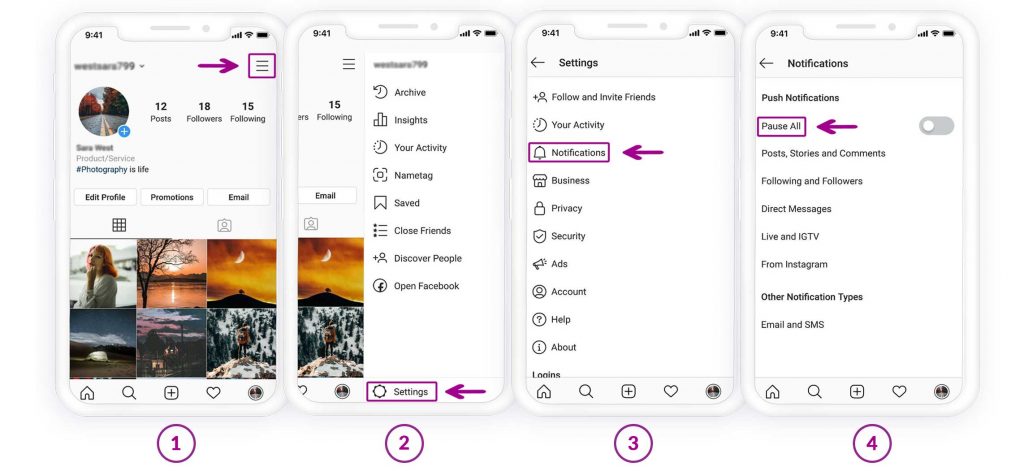
Na koniec uruchom ponownie urządzenie, aby od tej pory otrzymywać powiadomienia z Instagrama.
Sprawdź powiadomienia aplikacji
Oprócz ustawień powiadomień na Instagramie należy sprawdzić powiadomienia urządzenia i upewnij się, że powiadomienia na Instagramie są włączone.
Oto jak to zrobić:
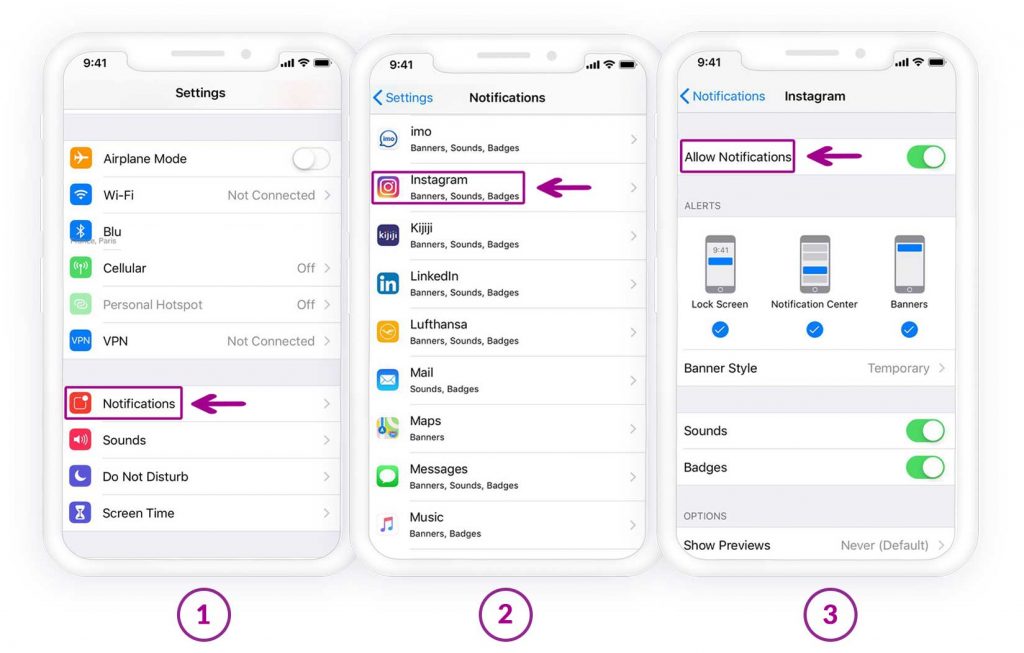
Na iPhone'a
1. Przejdź do „Ustawień” na swoim iPhonie i kliknij „Powiadomienia”.
2. Wybierz „Instagram”.
3. Upewnij się, że powiadomienia są włączone
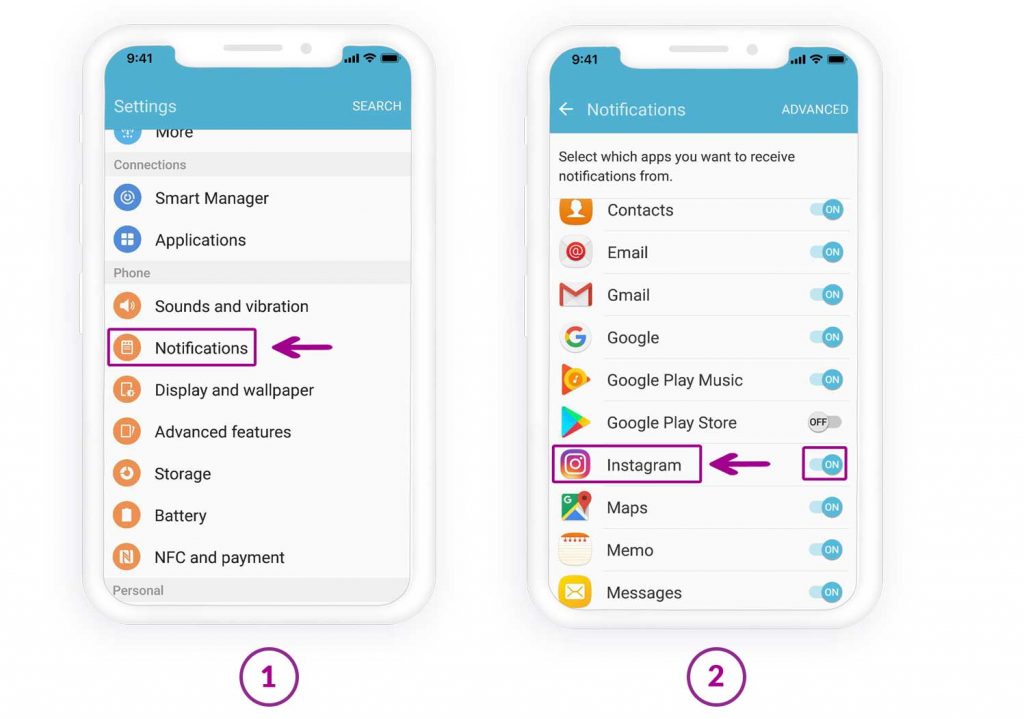
Dla Androida
1. Przejdź do Ustawień i dotknij „Dźwięki i powiadomienia”.
2. Kliknij „Powiadomienia” u dołu ekranu
3. Wybierz „Instagram” i upewnij się, że powiadomienia są włączone

Najlepsza aplikacja do śledzenia telefonu
Szpieguj na Facebooku, WhatsAppie, Instagramie, Snapchacie, LINE, Telegramie, Tinderze i innych aplikacjach społecznościowych bez Twojej wiedzy; łatwo śledź lokalizację GPS, wiadomości tekstowe, kontakty, rejestry połączeń i inne dane! 100% bezpieczeństwa!
Sprawdź wyciszone czaty
Większość z nas otrzymała kiedyś zbyt wiele wiadomości bezpośrednich od jednej osoby i znudziło się nam wyświetlaniem zbyt wielu powiadomień o wysyłanych przez nią wiadomościach!
W takiej sytuacji pierwszym rozwiązaniem, jakie przychodzi mi do głowy, jest WYCISZENIE konta, aby pozbyć się powiadomień!
Czy po jakimś czasie przeoczyłeś wyciszonego użytkownika i martwisz się, że nie będziesz już otrzymywać powiadomień, czy też po prostu wyciszasz niektórych użytkowników na dobre, a innych przypadkowo?
Oto kroki umożliwiające użytkownikom włączenie powiadomień na Instagramie:
1. Otwórz aplikację Instagram i wykonaj następujące kroki:
2. Teraz poszukaj czatu, z którego nie otrzymujesz powiadomień. Jeśli obok nazwy użytkownika znajduje się ikona wyciszenia, oznacza to, że użytkownik jest wyciszony.
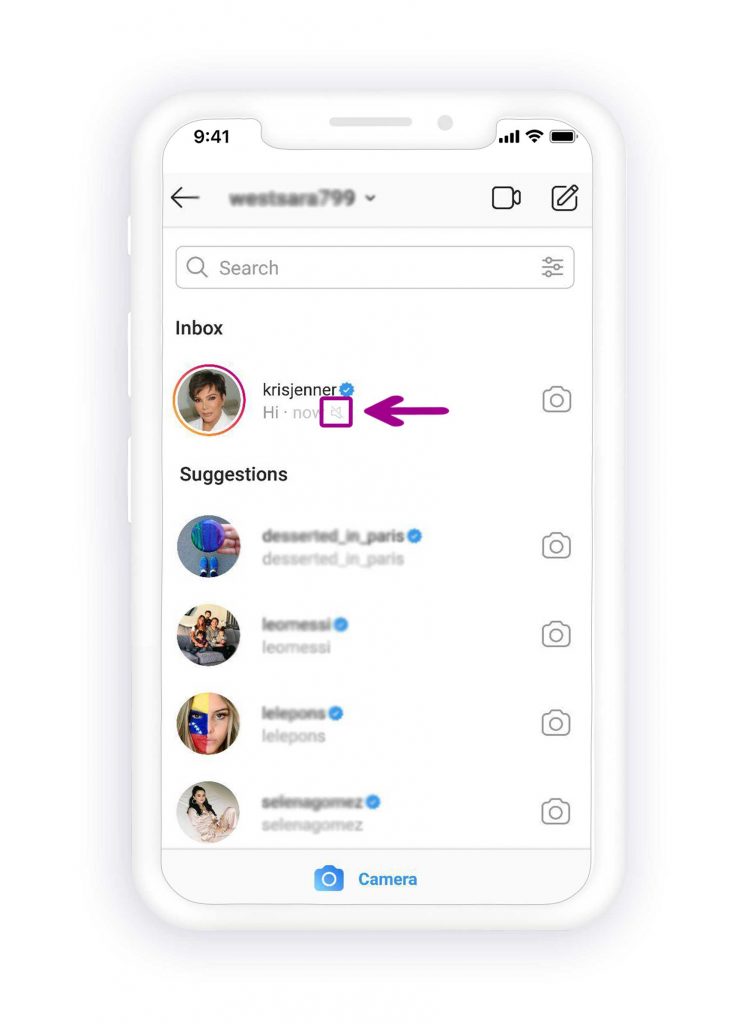
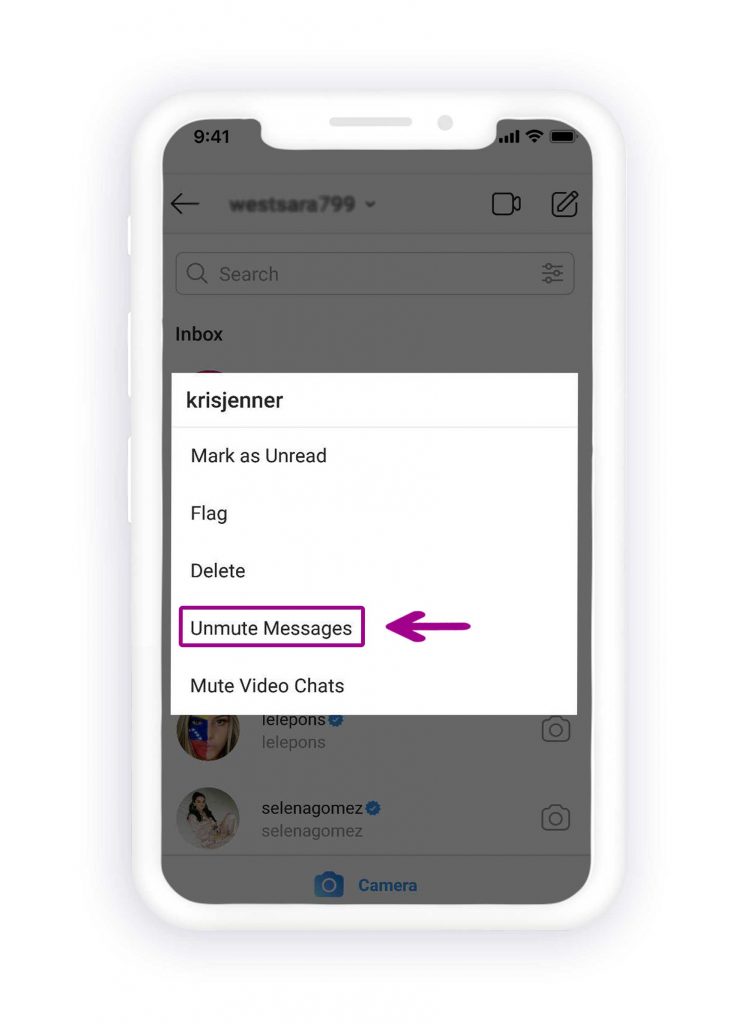
3. Aby włączyć dźwięk użytkownika, dotknij i przytrzymaj wiadomość, a następnie w menu kontekstowym dotknij opcji „Włącz dźwięk wiadomości”.
Wyczyść pamięć podręczną (dla użytkowników Androida)
Nie należy mylić czyszczenia pamięci podręcznej aplikacji Instagram z usuwaniem danych; nic złego nie stanie się z kontem na Instagramie. Wyczyszczenie pamięci podręcznej Instagrama po prostu zwiększa przestrzeń w aplikacji i poprawia jej funkcjonalność na urządzeniach z Androidem, a także zapewnia powiadomienia z Instagrama.
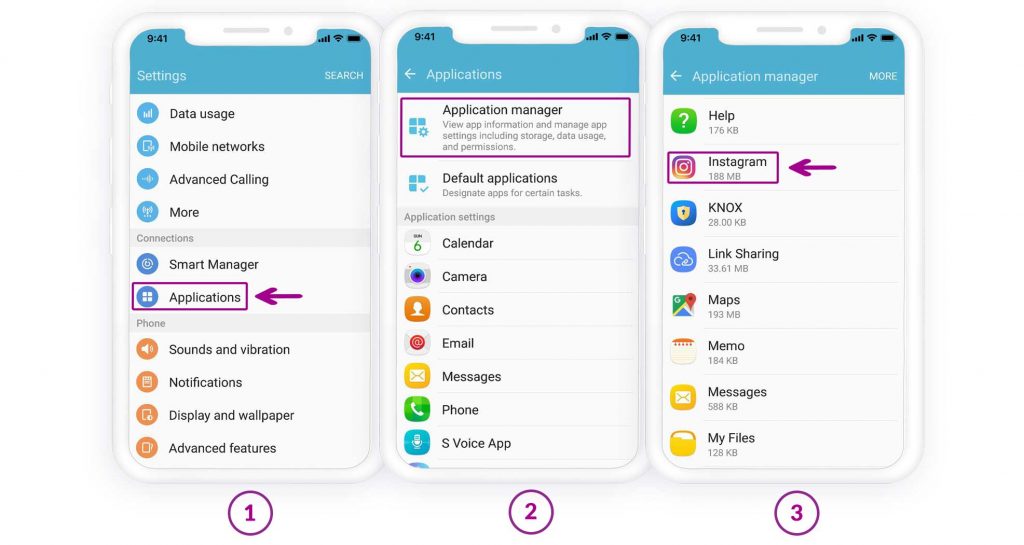
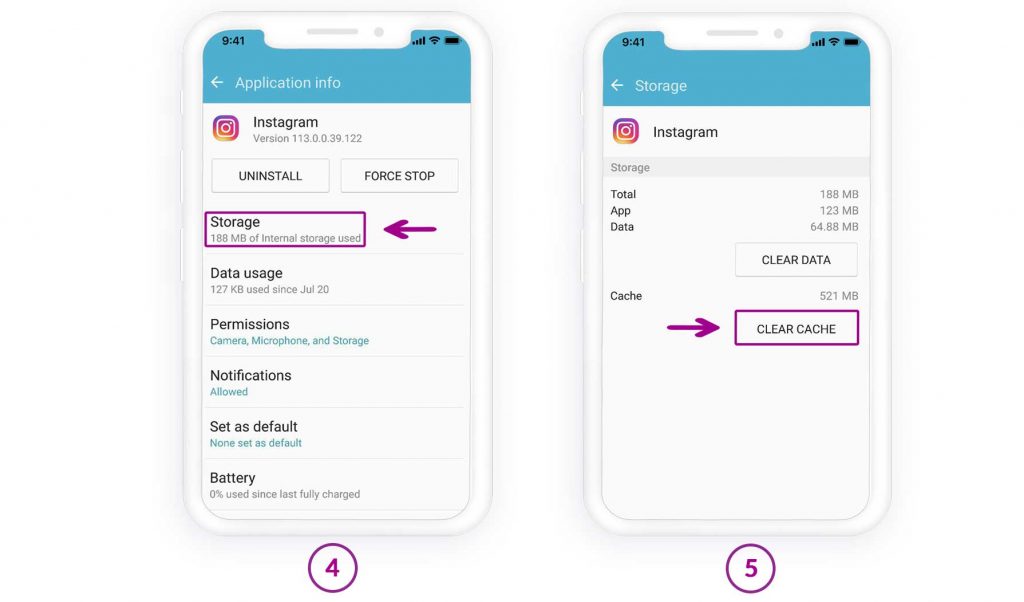
Wykonaj poniższe kroki, aby wyczyścić pamięć podręczną Instagrama na urządzeniu z systemem Android:
- Otwórz „Ustawienia” i kliknij „Aplikacje” (na każdym telefonie mogą się one różnić, np. „Aplikacje i powiadomienia”, „Menedżer aplikacji” i „Aplikacje”).
- Znajdź „Instagram” wśród wszystkich innych aplikacji i dotknij go
- Teraz kliknij „Pamięć”, a następnie naciśnij przycisk „Wyczyść pamięć podręczną”.
Zaktualizuj aplikację Instagram
Instagram jest świadomy błędów i problemów, z którymi borykają się użytkownicy, dlatego wdraża aktualizacje aplikacji Instagram i naprawia je. Dlatego sprawdzaj aktualizacje Instagrama za każdym razem, gdy napotkasz błąd. Otwórz „Sklep Play” na Androidzie lub „App Store” na iOS i sprawdź, czy jest dostępna aktualizacja. Jeśli tak, zaktualizuj aplikację i uruchom ponownie urządzenie.
Wyloguj się z aplikacji
To jedno z pierwszych rozwiązań, które przychodzi do głowy większości użytkowników Instagrama, gdy napotykają błąd lub coś dziwnego podczas korzystania z niego. O dziwo, wylogowanie się z konta na Instagramie czasami działa. Dlatego zalecamy wypróbowanie tego rozwiązania i sprawdzenie, czy działa.
Wystarczy wylogować się z konta na Instagramie, a następnie zalogować się ponownie po kilku godzinach i sprawdzić, czy problem z brakiem powiadomień z Instagrama został rozwiązany. Oto jak wylogować się z konta na Instagramie:
- Otwórz aplikację Instagram i dotknij ikony z trzema paskami w prawym górnym rogu strony
- Kliknij „Ustawienia” i przewiń w dół, aż dojdziesz do końca strony, a następnie kliknij „Wyloguj”.

Uruchom ponownie urządzenie
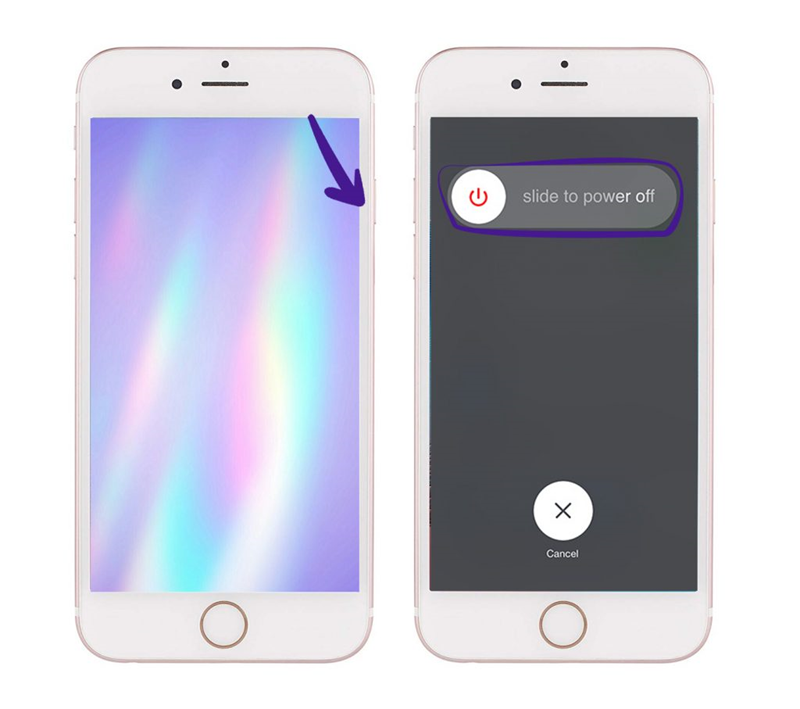
Ponowne uruchomienie urządzenia zazwyczaj działa u użytkowników iOS w przypadku problemów z telefonem komórkowym, więc wypróbuj tę metodę również wtedy, gdy nie otrzymujesz powiadomień z Instagrama. Wyłączenie urządzenia z iOS zatrzymuje wszystkie operacje wykonywane w tle, więc jeśli wystąpi awaria oprogramowania, urządzenie również przestanie działać. Dzięki temu urządzenie może zacząć działać od nowa, działać normalnie i otrzymywać powiadomienia z Instagrama.
Może się to wydawać proste, ale doświadczenie pokazuje, że działa! Więc jeśli jesteś użytkownikiem iOS i nie otrzymujesz powiadomień z Instagrama, gorąco polecam spróbować.
Wystarczy nacisnąć i przytrzymać przycisk zasilania urządzenia iPhone przez kilka sekund, aż na ekranie pojawi się komunikat „Przesuń, aby wyłączyć”.
Po wyłączeniu urządzenia należy odczekać kilka minut, a następnie włączyć urządzenie.
Sprawdź, czy tryb „Nie przeszkadzać” jest włączony
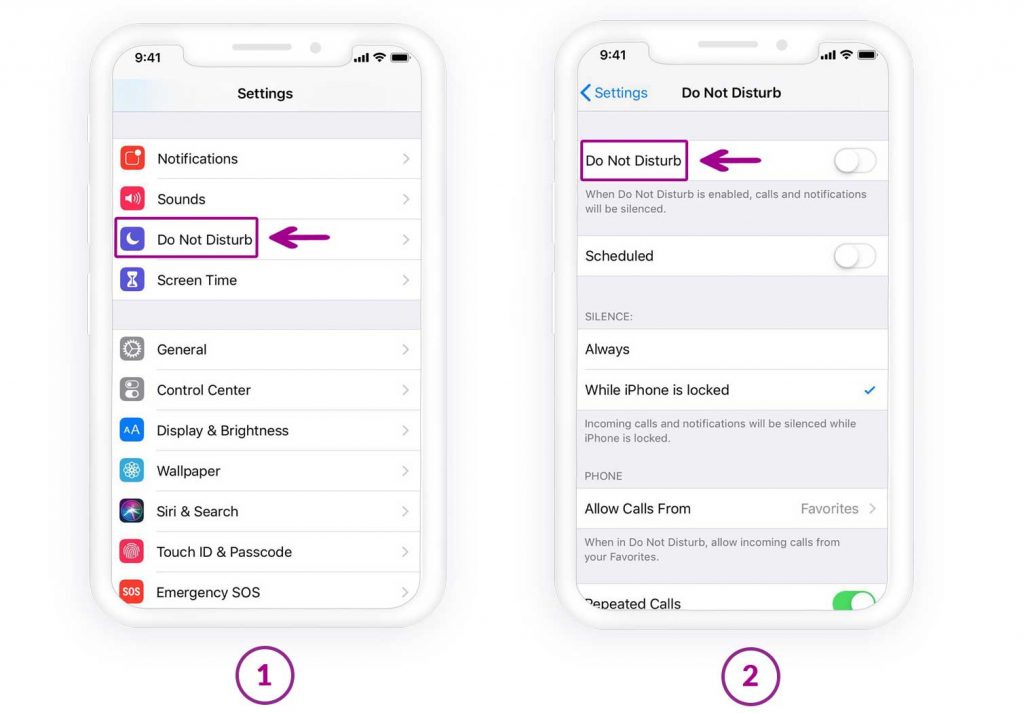
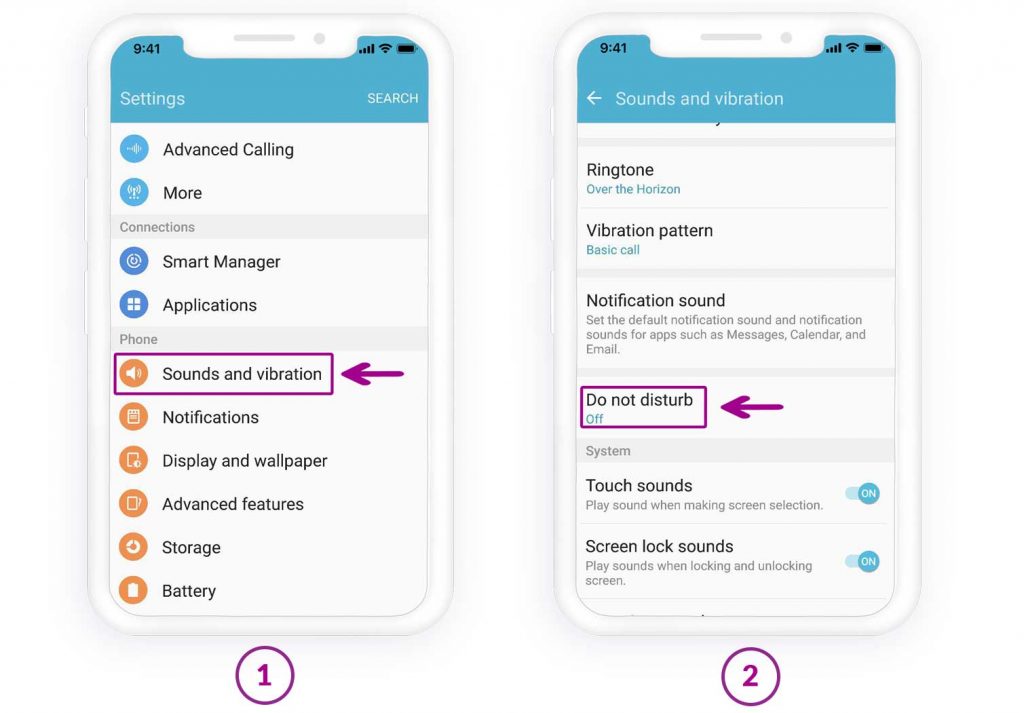
Jest to przydatne, gdy nie chcesz otrzymywać powiadomień ani połączeń, ale czasami powoduje problemy, ponieważ powiadomienia nie są wyświetlane, np. nie wyświetlają się powiadomienia z Instagrama.
Jeśli na górze urządzenia znajduje się ikona księżyca, oznacza to, że jest ono włączone. Aby wyłączyć powiadomienia z Instagrama, przejdź do „Ustawień”, dotknij „Nie przeszkadzać” i wyłącz tę opcję.
Dla systemu iOS:
Dla Androida:
Włącz odświeżanie tła
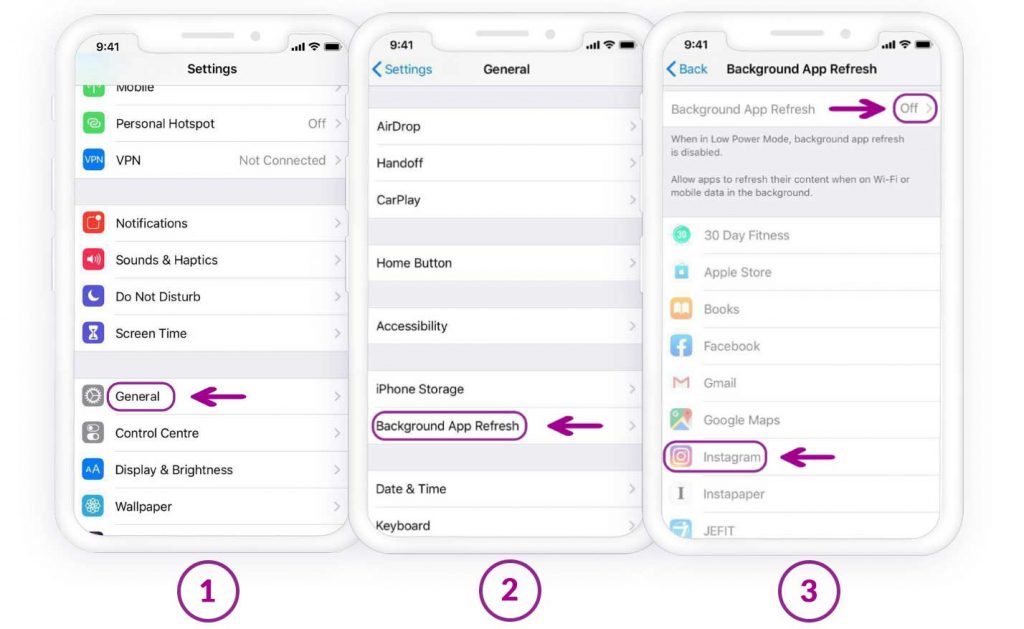
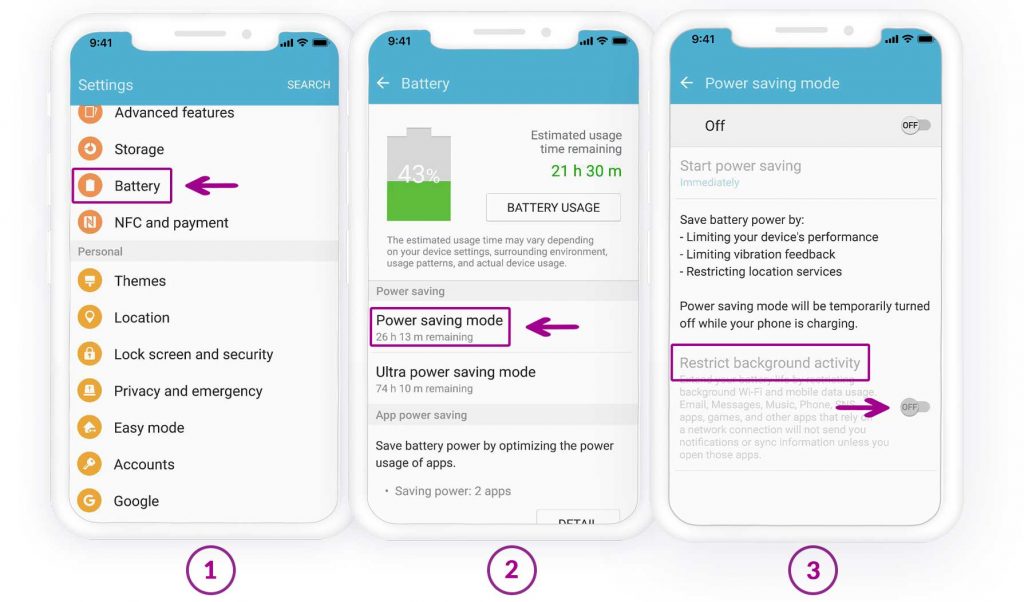
Mogło nam się kiedyś zdarzyć, że bateria w telefonie komórkowym się rozładowała i zrobiliśmy wszystko, co w naszej mocy, aby oszczędzać baterię na dłużej, na przykład zmniejszając jasność ekranu, wyłączając odświeżanie w tle, wyłączając internet itd. Sprawdź więc, czy masz wyłączone odświeżanie w tle. Oto jak włączyć odświeżanie danych w tle na iOS i Androidzie, aby rozwiązać problem braku powiadomień z Instagrama.
Na iOS:
Na Androidzie:
Sprawdź powiadomienia z Instagrama z innego urządzenia
Spróbuj zalogować się na konto na Instagramie z innego urządzenia i sprawdź, czy otrzymasz powiadomienie. Poproś znajomego o wysłanie Ci wiadomości po zalogowaniu się na Instagramie z innego urządzenia. Jeśli otrzymasz powiadomienie, problem leży po stronie urządzenia i należy ponownie sprawdzić jego ustawienia.
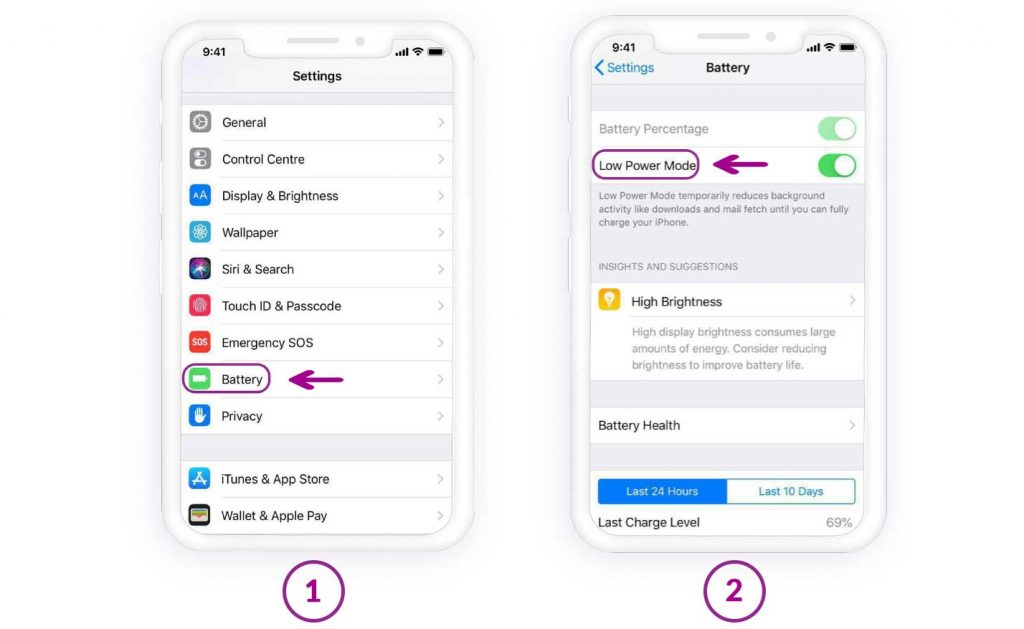
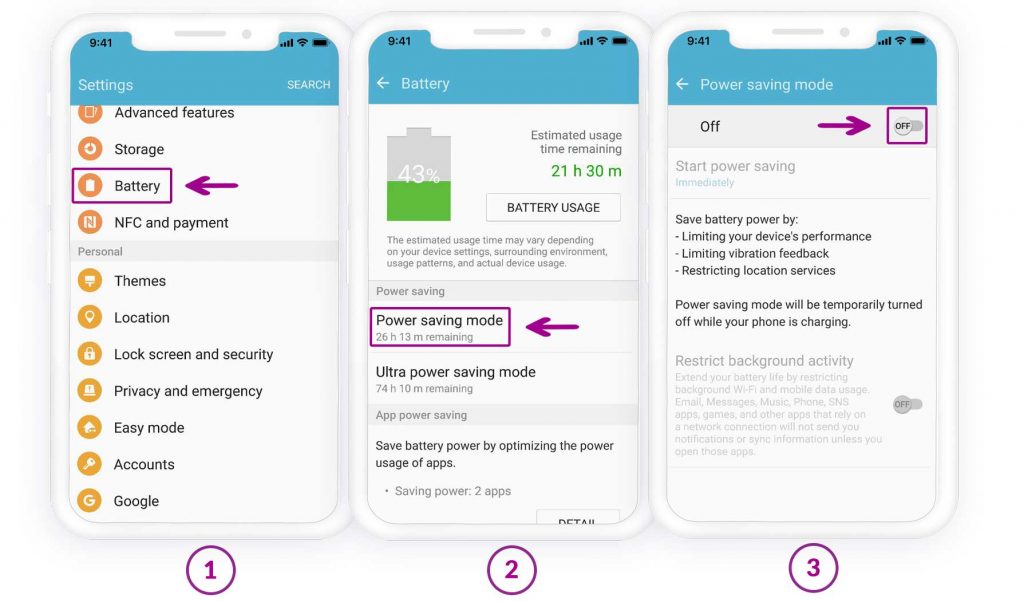
Wyłącz tryb niskiego poboru mocy
W systemie iOS dostępny jest tryb „niskiego zużycia energii”, który jest odpowiednikiem trybu „oszczędzania baterii” w systemie Android. Przydaje się on, gdy bateria w urządzeniu jest bliska wyczerpania. Po włączeniu tej opcji aplikacje nie odświeżają się w tle i uniemożliwiają aplikacjom wysyłanie powiadomień. Aby otrzymywać powiadomienia z Instagrama, należy ją dezaktywować.
Na iOS:
Na Androidzie:
Zainstaluj ponownie Instagram, jeśli jesteś użytkownikiem iOS
Użytkownicy Instagrama na iOS są proszeni o zezwolenie na powiadomienia podczas instalacji Instagrama i pierwszego logowania. Aplikacja pyta, czy chcesz otrzymywać powiadomienia z Instagrama, ale być może je zignorowałeś. Odinstaluj aplikację Instagram, uruchom ponownie urządzenie, pobierz ją z App Store i zainstaluj ponownie. Teraz zezwól na obie opcje.
Wniosek
Niedziałające powiadomienia z Instagrama na Androidzie lub iOS mogą powodować przegapienie ważnych wiadomości, komentarzy i aktualizacji w czasie rzeczywistym. Problem ten jest zazwyczaj związany z wyłączonymi uprawnieniami aplikacji, nieprawidłowymi ustawieniami powiadomień, limitami optymalizacji baterii lub tymczasowymi usterkami aplikacji. Zrozumienie źródła problemu to pierwszy krok do jego skutecznego rozwiązania.
Sprawdzając uprawnienia powiadomień systemowych, włączając alerty na Instagramie, aktualizując aplikację i dostosowując ustawienia baterii lub danych w tle, można szybko rozwiązać większość problemów z powiadomieniami. Ponowne uruchomienie urządzenia lub ponowna instalacja aplikacji również mogą pomóc w usunięciu głębszych konfliktów systemowych. Gdy powiadomienia znów będą działać poprawnie, pozostaniesz w kontakcie bez ciągłego otwierania aplikacji, co zapewni płynniejsze i bardziej niezawodne korzystanie z Instagrama zarówno na urządzeniach z systemem Android, jak i iOS.
Jak przydatny był ten post?
Kliknij na gwiazdkę, aby ocenić!
Średnia ocena / 5. Liczba głosów: