
Próbujesz skontaktować się ze znajomym na Facebooku, ale Twoje wiadomości pozostają bez odpowiedzi? Podejrzewasz, że znajomy zablokował Cię w Facebook Messengerze? Ten poradnik pokaże Ci, jak sprawdzić, czy Cię zablokował. Pamiętaj, że nie otrzymasz potwierdzenia, że Cię zablokował, a jedynie kilka sygnałów, które pomogą Ci to ustalić.
Wskazówka 1: Użyj aplikacji mobilnej
Prawdopodobnie najłatwiejszym sposobem sprawdzenia, czy ktoś zablokował Cię w Messengerze, jest skorzystanie z aplikacji mobilnej. Spróbuj wysłać mu wiadomość, aby sprawdzić, czy ją otrzyma lub otworzy. Jeśli nie, sprawdź, czy dana osoba jest na Facebooku. Jeśli tak, możliwe, że zablokowała Cię tylko w Messengerze, a nie na Facebooku. Wykonaj następujące proste kroki:
Krok 1: Otwórz aplikację Messenger na swoim urządzeniu i wpisz imię znajomego w pasku wyszukiwania
Krok 2: Kliknij imię znajomego, gdy się pojawi, i wpisz wiadomość, którą chcesz do niego wysłać. Następnie kliknij „Wyślij”.
- Jeśli wiadomość została wysłana normalnie, oznacza to, że Twój znajomy nie zablokował Cię w Messengerze.
- Jeśli widzisz komunikat „Wiadomość nie została wysłana” i „Ta osoba obecnie nie otrzymuje wiadomości”, może to oznaczać, że ta osoba zablokowała Cię na Messengerze, a nie na Facebooku, tylko na Facebooku lub dezaktywowała swoje konto.
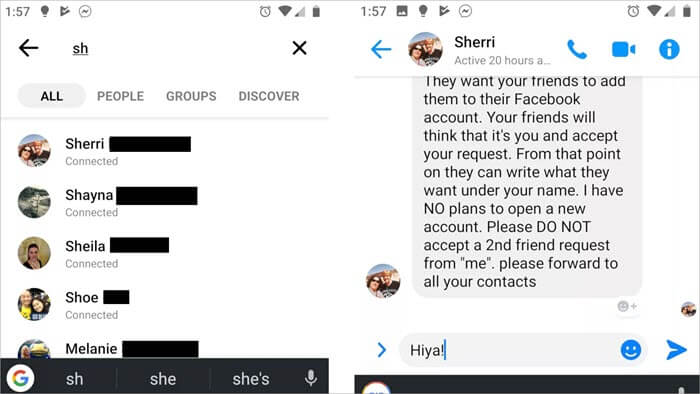
Krok 3: Aby dokładnie ustalić, co się dzieje, spróbuj znaleźć znajomego w aplikacji Facebook. Jeśli pojawia się w wynikach wyszukiwania, zablokował Cię w Messengerze. Jeśli jednak profil znajomego się nie wyświetla, możliwe, że dezaktywował swoje konto.
Wskazówka 2: Użyj wersji na komputer
Powyższą metodę można również zastosować w wersji Facebook Messenger na komputery stacjonarne. Kroki są jednak nieco inne. Oto jak to zrobić:
- Krok 1: Przejdź do messenger.com w dowolnej przeglądarce na swoim komputerze i zaloguj się do Facebooka, jeśli jeszcze tego nie zrobiłeś.
- Krok 2: Kliknij ikonę „Nowa wiadomość” w prawym górnym rogu i wpisz imię znajomego w pasku wyszukiwania. Wybierz je, gdy pojawi się w wynikach wyszukiwania.
- Krok 3: Teraz w polu konwersacji wpisz wiadomość i kliknij „Wyślij”.
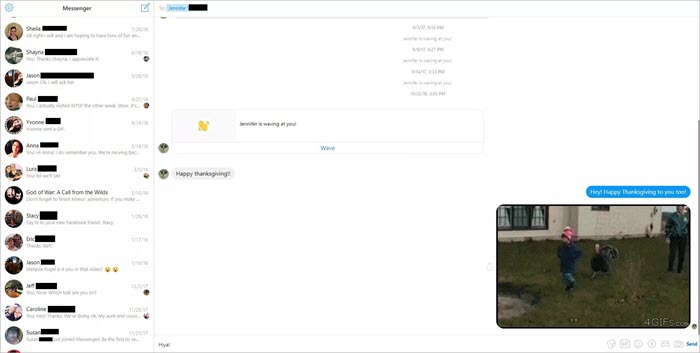
Jeśli otrzymasz komunikat „Ta osoba jest obecnie niedostępna”, możliwe, że zablokowała Cię na Messengerze lub Facebooku. Możliwe też, że dezaktywowała swoje konto.
Wskazówka 3: Sprawdź swoje wiadomości
Innym świetnym sposobem na sprawdzenie, czy ktoś zablokował Cię w Facebook Messengerze, jest sprawdzenie Twoich poprzednich interakcji ze znajomym. Wiadomości, które wysłałeś w przeszłości, powinny pojawić się w Twojej skrzynce odbiorczej.
Jeśli rozwiniesz tablicę wiadomości, powinieneś zobaczyć zdjęcie znajomego. Jeśli jest ono otoczone białą obwódką, może to oznaczać, że znajomy Cię nie zablokował. Jeśli jednak obwódka jest czarna i nie możesz kliknąć profilu tej osoby, może to oznaczać, że znajomy zablokował Cię w Messengerze.
Wskazówka 4: Sprawdź konto
Możesz również sprawdzić, czy ktoś zablokował Cię na Messengerze, prosząc wspólnego znajomego o wyświetlenie jego profilu. Jeśli Twój znajomy nie widzi swojego konta, prawdopodobnie zostało ono dezaktywowane. Jeśli jednak widzi je, jest coraz bardziej prawdopodobne, że Cię zablokował.
Wskazówka 5: Oznaczaj ich
Możesz również spróbować oznaczyć osobę, która Twoim zdaniem Cię zablokowała. Gdy to zrobisz, automatycznie otworzy się okno czatu, w którym możesz wysłać jej wiadomość. Jeśli zablokowała Cię lub dezaktywowała swoje konto, nie będziesz mógł wysłać jej wiadomości lub żadna z Twoich wiadomości nie zostanie odebrana.
Dodatkowa wskazówka: Jak odzyskać usunięte wiadomości z Facebooka
Jeśli przypadkowo usunąłeś wiadomości na Facebooku, możesz skorzystać z Odzyskiwanie danych z iPhone'a Aby je odzyskać. To narzędzie to idealne rozwiązanie do odzyskiwania danych z iPhone'a, iPada i iPoda touch. Jest bardzo łatwe w użyciu i umożliwia odzyskanie większości typów danych, w tym wiadomości z Facebooka, WhatsApp, Viber, Kik i wielu innych. Oto niektóre z funkcji, które czynią je najlepszym rozwiązaniem:
- Można odzyskać dane bezpośrednio z urządzenia iOS lub z kopii zapasowej iTunes/iCloud.
- Może odzyskać wszystkie rodzaje danych, w tym Facebooka, WhatsApp, zdjęcia, filmy, kontakty, wiadomości, notatki, notatki głosowe, historię Safari itp.
- Wykorzystuje najnowocześniejsze technologie, aby uczynić wyszukiwanie danych prostym i wysoce efektywnym.
- Obsługuje wszystkie wersje urządzeń z systemem iOS, nawet najnowsze iOS 15/iPadOS i iPhone 13/13 Pro/13 Pro Max.
Bezpłatne pobieranie Bezpłatne pobieranie
Oto jak odzyskać usunięte wiadomości z Facebooka na iPhonie/iPadzie:
Krok 1 :Pobierz i zainstaluj Odzyskiwanie danych z iPhone'a na komputerze i uruchom program. W oknie głównym kliknij „Odzyskaj”, a następnie wybierz „Odzyskaj z urządzenia iOS”.

Krok 2 : Podłącz urządzenie do komputera i gdy program je wykryje, wybierz typy danych, które chcesz odzyskać, a następnie kliknij „Rozpocznij skanowanie”.


Krok 3 : Po zakończeniu skanowania powinieneś zobaczyć wszystkie wiadomości z Facebooka na tym urządzeniu (zarówno usunięte, jak i dostępne). Wybierz konwersacje, które chcesz odzyskać, a następnie kliknij „Odzyskaj”.

Bezpłatne pobieranie Bezpłatne pobieranie
Wniosek
Możesz wykonać powyższe kroki, aby dowiedzieć się, czy ktoś zablokował Cię w Facebook Messengerze. Chociaż możesz nie być w stanie jednoznacznie stwierdzić, że ktoś Cię zablokował, powyższe kroki dadzą Ci jasny obraz. Podziel się z nami swoimi przemyśleniami na ten lub inny temat w sekcji komentarzy poniżej, a dołożymy wszelkich starań, aby znaleźć rozwiązanie Twojego problemu.
Jak przydatny był ten post?
Kliknij na gwiazdkę, aby ocenić!
Średnia ocena / 5. Liczba głosów:



