

iPhone jest wydajny i nie ustępuje domowemu komputerowi osobistemu. Jednak iPhone jest bardziej narażony na utratę danych niż komputer. Kradzież iPhone'a, przypadkowe usunięcie, przywrócenie ustawień fabrycznych iPhone'a, jailbreak czy aktualizacja systemu iOS mogą prawdopodobnie spowodować utratę danych. Musimy więc znaleźć sposób na odzyskanie iPhone'a bez iTunes. Poniżej przedstawiono skuteczne rozwiązanie powyższego problemu.
iPhone Data Recovery to proste narzędzie do odzyskiwania danych, które pomaga użytkownikom iPhone'ów odzyskać zdjęcia, wiadomości, notatki, pocztę głosową, historię połączeń i inne dane. Teraz działa na trzy sposoby, które szczegółowo opisano poniżej.
Poniżej możesz pobrać bezpłatną wersję próbną iPhone Data Recovery i przetestować działanie programu.
Bezpłatne pobieranie Bezpłatne pobieranie
Część 1: Przywracanie iPhone’a z kopii zapasowej iTunes
Krok 1 Uruchom iTunes i podłącz iPhone'a do iTunes
Otwórz iTunes na komputerze Mac lub PC, którego użyłeś do utworzenia kopii zapasowej urządzenia. Podłącz urządzenie do komputera kablem USB. Jeśli pojawi się komunikat z prośbą o podanie kodu dostępu do urządzenia lub o włączenie opcji „Ufaj temu komputerowi”, postępuj zgodnie z instrukcjami wyświetlanymi na ekranie.
Krok 2 Przywróć iPhone'a z poprzedniej kopii zapasowej
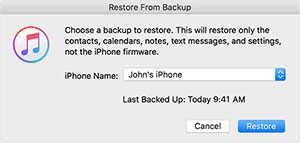
Wybierz iPhone'a, iPada lub iPoda touch, gdy pojawi się w iTunes. Sprawdź datę i rozmiar każdej kopii zapasowej i wybierz tę, która najbardziej Ci odpowiada. Kliknij „Przywróć” i poczekaj na zakończenie przywracania. Jeśli zostaniesz o to poproszony, wprowadź hasło do zaszyfrowanej kopii zapasowej.
Notatka :Ta metoda zastąpi stare dane. Jeśli chcesz selektywnie odzyskać dane z urządzenia iDevice, wypróbuj oprogramowanie do odzyskiwania danych.
Część 2: Kroki przywracania iPhone'a bez iTunes z kopii zapasowej
Krok 1. Uruchom program i podłącz iPhone'a do komputera
Uruchom program na swoim komputerze. Uruchom program na swoim komputerze.
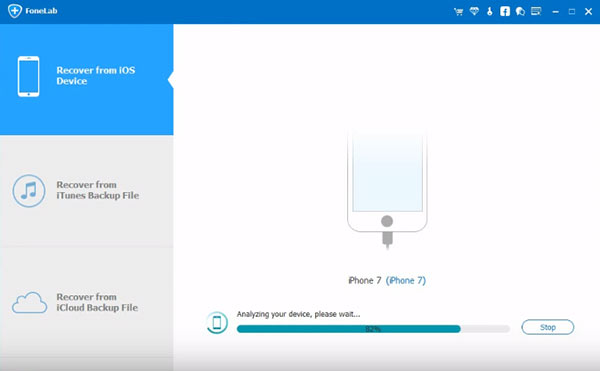
Użytkownicy iPhone'a 6s/6s Plus/6/6 Plus/5S/5C/5/4S zobaczą poniższy interfejs. Przejdź do sekcji „Odzyskiwanie”, wybierz „Odzyskaj z urządzenia iOS” w sekcji „Odzyskiwanie danych iOS” i kliknij „Rozpocznij skanowanie”.
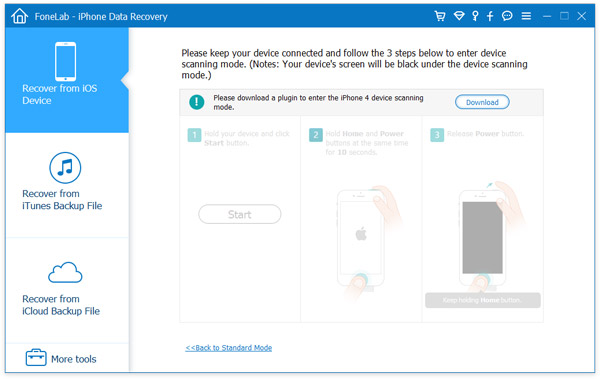
Użytkownicy iPhone'a 4/3GS zobaczą poniższy interfejs główny. Wybierz „Tryb zaawansowany” w prawym dolnym rogu, aby uzyskać głębszy obraz.
Krok 2. Zeskanuj iPhone'a, aby znaleźć utracone dane
Dla użytkowników iPhone'a 6s/6s Plus/6/6 Plus/5S/5C/5/4S będzie to prostsze. Wystarczy kliknąć „Rozpocznij skanowanie”, aby bezpośrednio wyszukać usunięte dane.
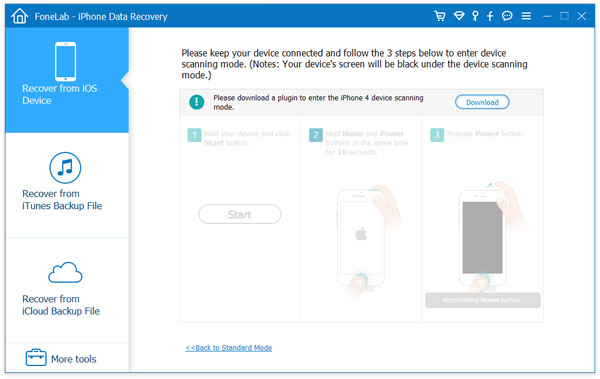
Użytkownicy iPhone'a 4/3GS muszą wykonać poniższe czynności, aby przejść do trybu skanowania urządzenia.
1. Kliknij przycisk „Start” w interfejsie.
2. Przytrzymaj przyciski „Zasilanie” i „Home” przez dokładnie 10 sekund.
3. Zwolnij przycisk zasilania po 10 sekundach. Naciskaj przycisk „Home” przez kolejne 10 sekund. System powiadomi Cię o przejściu w tryb skanowania. Możesz wtedy zwolnić przycisk „Home”.
4. Teraz program rozpocznie skanowanie wszystkich danych na Twoim iPhonie.
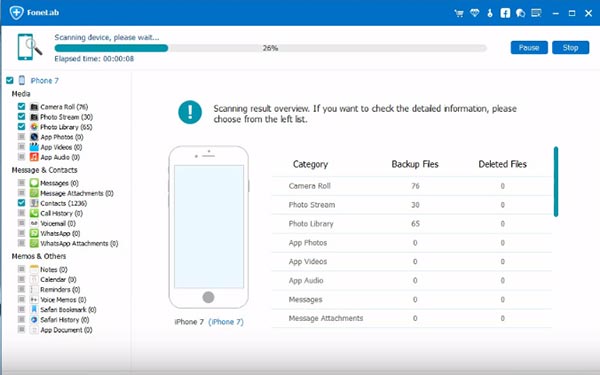
Krok 3. Bezpośredni podgląd i przywracanie danych z iPhone'a
Po zeskanowaniu wszystkie dane z iPhone'a zostaną wyświetlone w lewej kolumnie interfejsu. Najpierw przejrzyj elementy, wybierz dowolny element i kliknij przycisk „Odzyskaj”, aby przywrócić dane.
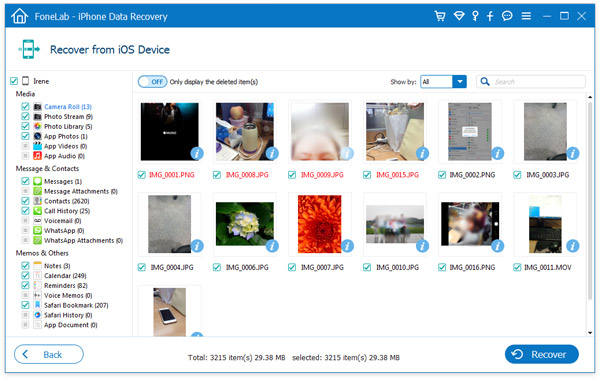
Usunięte: Uwaga: Wszystkie dane na Twoim iPhonie są widoczne i wyświetlane w oknie. Wystarczy przywrócić te, które zostały utracone. Aby łatwo znaleźć dane na liście, przesuń górny przycisk do pozycji „Wł.”, aby wyświetlać tylko usunięte elementy.
Bezpłatne pobieranie Bezpłatne pobieranie
Jak przydatny był ten post?
Kliknij na gwiazdkę, aby ocenić!
Średnia ocena / 5. Liczba głosów:



