Instagram to najpopularniejsza na świecie aplikacja społecznościowa do udostępniania zdjęć, używana codziennie przez miliony użytkowników do dzielenia się chwilami, wyrażania swojej kreatywności i utrzymywania kontaktu ze znajomymi, rodziną i społecznościami na całym świecie. To, co zaczęło się jako prosta platforma do publikowania zdjęć z filtrami, przekształciło się w potężne centrum ekspresji osobistej, marketingu influencerskiego i cyfrowego storytellingu. Instagram prawdziwie zrewolucjonizował sposób, w jaki ludzie wchodzą w interakcję z treściami wizualnymi, oferując funkcje takie jak Stories, Reels, wiadomości prywatne i IG Live, które utrzymują zaangażowanie użytkowników przez całą dobę.
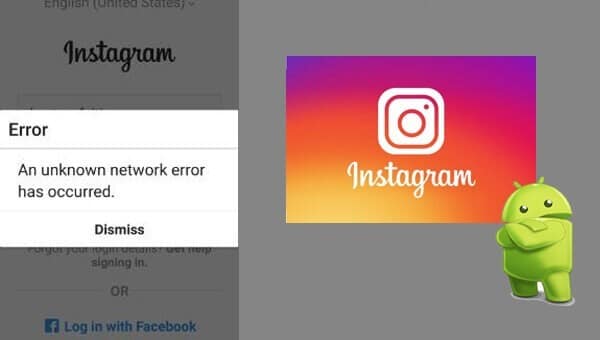
Jednak, jak każda inna aplikacja, Instagram nie jest odporny na problemy techniczne. Jednym z najbardziej frustrujących problemów, z jakimi czasami spotykają się użytkownicy, jest komunikat „Wystąpił nieznany błąd sieciowy”. Ten błąd często pojawia się bez ostrzeżenia, zazwyczaj podczas próby zalogowania się lub odświeżenia kanału, i może całkowicie zablokować dostęp do konta. Jest niejasny, nieprzydatny i pozostawia użytkowników z pytaniem, co poszło nie tak – czy to połączenie internetowe, serwery Instagrama, czy coś zupełnie innego? Jeśli ostatnio napotkałeś ten błąd, nie martw się – nie jesteś sam i z pewnością jesteś we właściwym miejscu. W tym poradniku przeprowadzimy Cię przez potencjalne przyczyny tego problemu i przedstawimy praktyczne, krok po kroku rozwiązania, aby Instagram znów działał płynnie.
W tym artykule przedstawię kilka metod rozwiązania błędu Instagrama, „Wystąpił nieznany błąd sieciowy”.
Nie wyciągaj wniosku, że nie jesteś w stanie naprawić tego błędu, próbując tylko jednej metody. Zalecam wypróbowanie każdej metody, chyba że problem nie zostanie rozwiązany. Poza tym, różne metody działały u różnych osób.
8 sposobów na naprawienie błędu Instagrama „Wystąpił nieznany błąd sieciowy”.
Metoda 1: Uruchom ponownie urządzenie
Czasami samo ponowne uruchomienie urządzenia może rozwiązać problem. Dlaczego więc nie spróbować tego raz? Aby ponownie uruchomić urządzenie:
- Odblokuj ekran urządzenia.
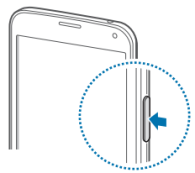
- Naciśnij i przytrzymaj „ Moc ” aż pojawi się menu.
- Wybierać „Wyłącz” .
- Poczekaj, aż urządzenie się wyłączy.
- Czekać 10 sekund , a następnie naciśnij i przytrzymaj przycisk „Zasilanie”, aby ponownie włączyć urządzenie NA .
- Następnie spróbuj ponownie połączyć się z aplikacją. Może to rozwiązać problem z błędem.
Metoda 2: Sprawdź połączenie internetowe
Wielokrotnie stwierdzono, że błąd Błąd jest spowodowany problemem z Wi-Fi. Upewnij się, że Twoje połączenie internetowe działa prawidłowo i ma dobrą prędkość, ponieważ wielu użytkowników stwierdziło, że przyczyną błędu jest… wolny internet Połączenie. Możesz również spróbować przełączyć połączenie internetowe z Wi-Fi na dane mobilne i odwrotnie, a także spróbować ponownie uruchomić połączenie (możesz je również WYŁĄCZYĆ, a następnie WŁĄCZYĆ). U wielu użytkowników to pomogło. Jeśli błąd nadal występuje, spróbuj innego połączenia internetowego, aby otworzyć aplikację.
Notatka :Jeśli masz połączenie z siecią Wi-Fi, lepiej zrestartuj router. Wystarczy wyłączyć router na 5 minut I włącz to Ponownie. Powinno to naprawić błąd. (Jeśli problem jest związany z Wi-Fi/routerem)
Metoda 3: Wyczyść pamięć podręczną i dane aplikacji
Pamięć podręczna i dane aplikacji mogą być uszkodzone, co powoduje wyświetlanie błędów. Wyczyszczenie pamięci podręcznej i danych może naprawić błąd. Spróbujmy więc wyczyścić pamięć podręczną i dane aplikacji. Wystarczy wykonać poniższe kroki, aby wyczyścić pamięć podręczną i dane.

Najlepsza aplikacja do śledzenia telefonu
Szpieguj na Facebooku, WhatsAppie, Instagramie, Snapchacie, LINE, Telegramie, Tinderze i innych aplikacjach społecznościowych bez Twojej wiedzy; łatwo śledź lokalizację GPS, wiadomości tekstowe, kontakty, rejestry połączeń i inne dane! 100% bezpieczeństwa!
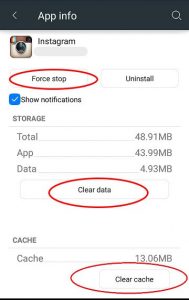
- Idź do Ustawienia > Przejdź do Ustawienia aplikacji (W niektórych urządzeniach Ustawienia aplikacji noszą nazwę aplikacje).
- Idź do Wszystko aplikacje > Znajdź Instagram > Wyczyść Kryjówka I Dane
- Gdy już wszystko wyczyścisz, następnym krokiem jest wymusić zatrzymanie aplikacja.
Wyczyszczenie pamięci podręcznej i danych powinno rozwiązać problem. Jeśli nadal pojawia się błąd, przejdź do następnego kroku.
Metoda 4: Sprawdź datę i godzinę
W wielu przypadkach stwierdzono, że przyczyną błędu jest nieprawidłowa data i godzina Upewnij się więc, że masz aktualną datę i godzinę. Poniżej znajduje się dodatkowa wskazówka. Możesz z niej skorzystać, jeśli data i godzina są poprawne.
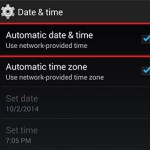
- Idź do Ustawienia > Data i godzina
- Włączać Automatyczny Data i godzina.
Teraz sprawdź aplikację. Jeśli pojawia się ten sam błąd, wypróbuj poniższe kroki.
- Ustaw urządzenie na podręcznik i ustaw rok na 4 lata w przyszłości, a następnie otwórz aplikację.
- Po otwarciu aplikacji bez błędu
- Wróć do ustawień czasu i zresetuj Automatyczny
Metoda 5: Wyłącz usługi VPN lub proxy
Korzystanie z VPN lub proxy może zakłócać połączenie Instagrama z serwerami. Niektóre regiony, adresy IP lub szyfrowane trasy mogą powodować błędy połączenia, skutkujące „Nieznanym błędem sieciowym”. Spróbuj wyłączyć VPN lub proxy i połączyć się ponownie bez przekierowywania ruchu. W wielu przypadkach wyłączenie tych narzędzi natychmiast przywraca prawidłowy dostęp.
Metoda 6: Sprawdź status serwera Instagrama
Czasami problem nie leży po Twojej stronie – serwery Instagrama mogą być niedostępne lub przeprowadzane w ramach prac konserwacyjnych. W takich przypadkach użytkownicy na całym świecie zgłaszają błędy logowania i błędy sieciowe. Możesz sprawdzić platformy takie jak Downdetector lub oficjalne aktualizacje Instagrama, aby potwierdzić awarie. Jeśli serwery nie działają, najlepszym rozwiązaniem jest po prostu poczekać, aż Instagram rozwiąże problem.
Metoda 7: Zaktualizuj aplikację
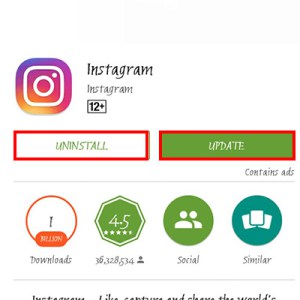
Często błędy i inne problemy związane z aplikacją są naprawiane w nowej/ zaktualizowana wersja aplikacji. Jeśli więc aktualizacja jest dostępna, warto z niej skorzystać. Wielu użytkowników rozwiązało swoje problemy, po prostu aktualizując swoje aplikacje.
Jeśli nie ma dostępnej aktualizacji, możesz odinstaluj i zainstaluj ponownie aplikacji. Powinno to naprawić Twój błąd.
Oto kilka metod, które pomogą Ci napraw błąd Instagrama „Wystąpił nieznany błąd sieciowy” Mamy nadzieję, że udało Ci się rozwiązać problem. Daj nam znać, która metoda okazała się skuteczna.
Metoda 8: Zresetuj ustawienia sieciowe
Jeśli konfiguracja sieciowa urządzenia ulegnie uszkodzeniu, może uniemożliwić aplikacjom prawidłowe połączenie. Zresetowanie ustawień sieciowych przywraca domyślne ustawienia Wi-Fi, danych mobilnych i Bluetooth. Ten krok często rozwiązuje uporczywe problemy z połączeniem, gdy inne metody zawiodły. Po zresetowaniu ponownie połącz się z siecią Wi-Fi lub siecią danych i spróbuj ponownie uruchomić Instagram.
Wniosek
Naprawa błędu „Wystąpił nieznany błąd sieciowy” na Instagramie jest niezbędna do przywrócenia płynnego i nieprzerwanego korzystania z mediów społecznościowych. Ten błąd często wynika z tymczasowych usterek, niestabilnego połączenia, błędnie skonfigurowanych ustawień lub czynników zewnętrznych, takich jak awarie serwerów. Podejmując systematyczne działania – takie jak ponowne uruchomienie urządzenia, wyłączenie usług VPN, sprawdzenie statusu serwera Instagrama i zresetowanie ustawień sieciowych – można szybko zawęzić przyczynę i przywrócić normalne działanie aplikacji. Te rozwiązania nie tylko rozwiązują bezpośredni problem, ale także pomagają poprawić ogólną wydajność sieci urządzenia, zmniejszając ryzyko wystąpienia podobnych błędów w przyszłości.
Proaktywne aktualizowanie aplikacji, utrzymywanie stabilnego połączenia i unikanie zewnętrznych narzędzi sieciowych może dodatkowo zwiększyć wydajność Instagrama. Chociaż błąd może być frustrujący, zazwyczaj łatwo go naprawić, wykonując odpowiednie kroki. Po rozwiązaniu problemu możesz wrócić do przeglądania swojego kanału, publikowania treści, czatowania ze znajomymi i korzystania ze wszystkich funkcji, które sprawiają, że Instagram jest jedną z najpopularniejszych platform na świecie.
Jak przydatny był ten post?
Kliknij na gwiazdkę, aby ocenić!
Średnia ocena / 5. Liczba głosów: