
Jak usunąć zabezpieczenie Kindle DRM i przekonwertować Kindle do formatu PDF/EPUB/DOCX/AZW3

Istnieją różne sposoby usunięcia zabezpieczenia Kindle DRM podczas wyszukiwania w Google. Ale czy są one skuteczne? Oprócz tego, że Kindle został zmuszony do aktualizacji do najnowszej wersji 1.30 bez pozwolenia, sytuacja stała się nieco trudniejsza dla osób, które chcą usunąć zabezpieczenie Kindle DRM z zakupionych książek.
Oto dwa w 100% skuteczne sposoby na usunięcie DRM z Kindle i konwersję Kindle do formatu epub/pdf/azw3/docs.
Jak usunąć zabezpieczenie DRM w Kindle za pomocą opcji „Pobierz i przenieś przez USB”
Jeśli posiadasz urządzenia Kindle E Ink zarejestrowane na koncie Amazon, możesz skorzystać z tej metody. Pomaga ona usunąć zabezpieczenie Kindle DRM ze starszych książek Kindle, a nawet z tych wydanych niedawno w 2023 roku.
Metoda 1: Użyj starszej wersji Kindle dla komputerów PC/Mac (wersja 1.17)
( Ta metoda działa w systemach Windows 7, 8, 10, 11 i Mac 10.12 do 10.14 .)
Jeśli korzystasz z systemu Catalina lub Big Sur, musisz używać K4Mac w wersji 1.25 lub nowszej. Starsze czytniki Kindle dla komputerów Mac nie będą działać w systemie Catalina ani nowszym macOS, ponieważ starsza wersja aplikacji Kindle jest 32-bitowa, a Catalina i nowsze macOS wymagają systemu 64-bitowego.
Przeczytaj więcej: 100% skuteczna metoda usuwania DRM z Kindle na komputerach Mac w systemach Catalina i Big Sur.
Upewnij się, że nie korzystasz z aktualnej wersji aplikacji Kindle, ponieważ książek w formacie Kfx nie można jeszcze odblokować.
Jeśli korzystasz z najnowszej wersji aplikacji Kindle (wyższej niż 1.17), wróć do starszej wersji. Możesz ręcznie lub automatycznie obniżyć wersję aplikacji Kindle. Na Twoim miejscu wybrałbym metodę automatycznej aktualizacji, ponieważ jest o wiele łatwiejsza.
Jak ręcznie powrócić do starszej wersji aplikacji Kindle dla komputerów PC/Mac?
Krok 1. Wyrejestruj Kindle'a dla PC/Maca. Uruchom Kindle'a dla PC, przejdź do Narzędzia > Opcje > Rejestracja > Wyrejestruj.
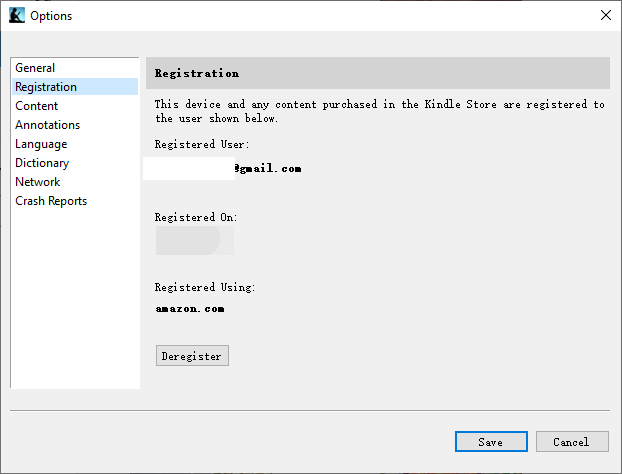
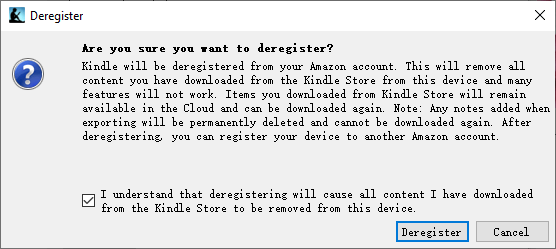
Następnie zaznacz „ Rozumiem, że wyrejestrowanie spowoduje usunięcie z tego urządzenia wszystkich pobranych przeze mnie treści ze sklepu Kindle „i kliknij „Wyrejestruj”.
Krok 2. Odinstaluj Kindle'a na PC/Mac.
Krok 3. Usuń preferencje Kindle dla PC/Mac.
Windows: Usuń katalog tutaj:
C:UżytkownicyNazwa użytkownikaDokumentyMoja zawartość Kindle
Mac: Usuń katalog tutaj: (Jeśli są oba, usuń je wszystkie.)
/Użytkownicy/Nazwa użytkownika/Biblioteka/Wsparcie aplikacji/Kindle/Moja zawartość Kindle
Lub
/Użytkownicy/Nazwa użytkownika/Biblioteka/Kontenery/com.amazon.Kindle/Dane/Biblioteka/Wsparcie aplikacji/Kindle/Moja zawartość Kindle
Krok 4. Pobierz i zainstaluj ponownie Kindle dla PC 1.17 lub Kindle dla Mac 1.17.
- Pobierz Kindle na PC 1.17
- Pobierz Kindle dla Maca 1.17
Krok 5. Zarejestruj Kindle dla komputerów PC/Mac za pomocą konta Amazon.
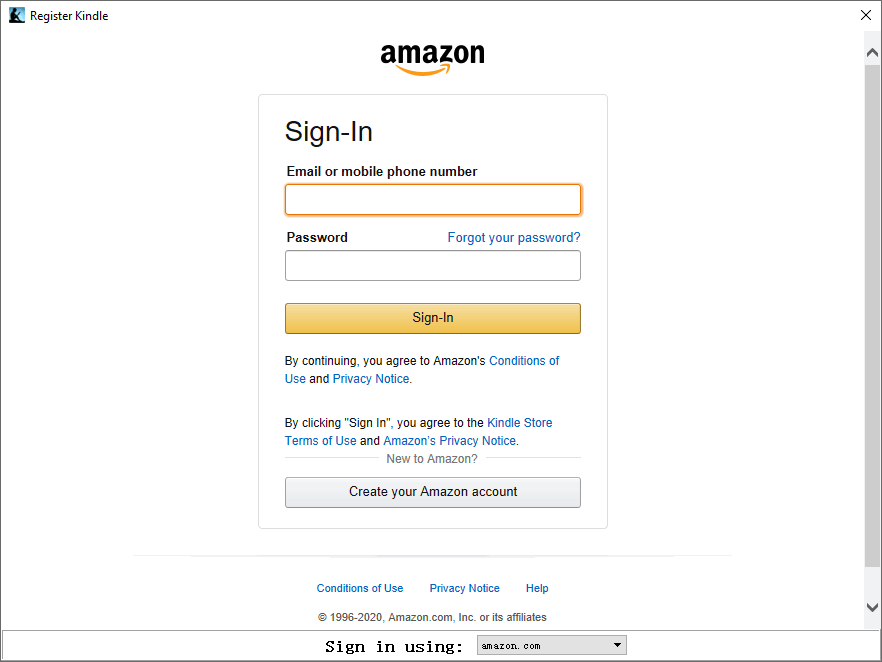
Teraz pobierz swoje książki Kindle za pośrednictwem starszej wersji Kindle na PC/Mac. Nie używaj plików, które pobrałeś wcześniej.
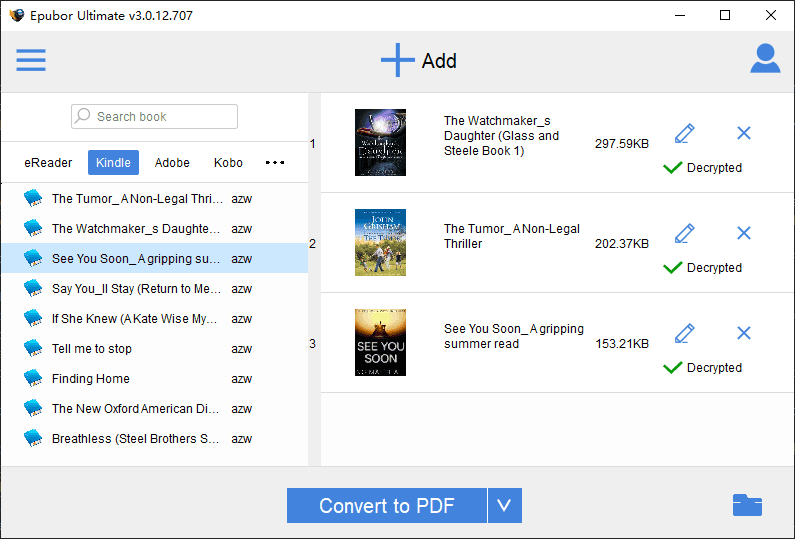
Uruchomić Konwerter e-booków Przeciągnij i upuść książki Kindle z lewego do prawego panelu.
Bezpłatne pobieranie Bezpłatne pobieranie
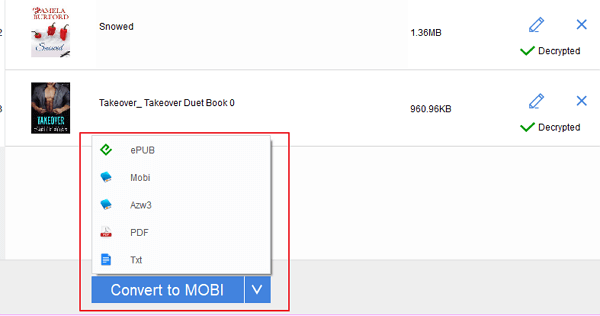
Wybierz format wyjściowy i kliknij „Konwertuj do PDF”, aby rozpocząć konwersję.
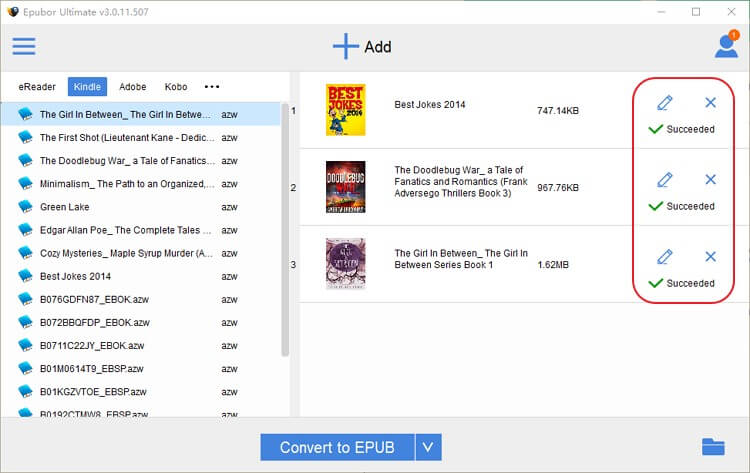
Po zakończeniu pojawi się okrągły żółty znacznik wyboru. Kliknij go, aby znaleźć przekonwertowane książki Kindle bez DRM.
Bezpłatne pobieranie Bezpłatne pobieranie
Metoda 2. Co zrobić, jeśli nie mogę wrócić do starszej aplikacji Kindle? (Dla użytkowników Mac Catalina 10.15 lub macOS Big Sur 11.1)
( Ta metoda działa w systemach Windows 7, 8, 10, 11 i Mac 10.12 oraz nowszych wersjach. )
Przypadki, w których nie można powrócić do starszej wersji aplikacji Kindle dla komputerów PC/Mac
- System Mac został zaktualizowany do wersji Mac Catalina 10.15 lub nowszej systemu macOS.
- Twój Kindle dla komputerów PC/Mac musi zostać zaktualizowany do najnowszej wersji.
- Nie chcesz obniżać wersji Kindle'a dla komputerów PC/Mac do starszej.
Ta metoda wyłączy format Kindle Kfx, dzięki czemu będziesz mógł pobierać książki Kindle z łatwiejszym systemem Kindle DRM.
Aktualizacja:
- Jeśli używasz Kindle dla PC w wersji 1.35 lub nowszej, skorzystaj z menu automatycznej degradacji w Konwerter e-booków obniżyć wersję Kindle'a dla PC do wersji 1.32.
- Jeśli używasz Kindle dla komputerów Mac w wersji 1.32 lub nowszej, skorzystaj z przycisku automatycznej zmiany wersji w Konwerter e-booków aby obniżyć wersję Kindle'a dla komputerów Mac do 1.31.
Usuń Kindle DRM z aplikacji Kindle 1.25+ (w tym 1.31)
Krok 1. Wyjdź z Kindle'a na PC/Mac.
Krok 2. Wyłącz format Kindle Kfx w Kindle dla komputerów PC/Mac, usuń pobrane książki Kindle i pobierz je ponownie.
W systemie Windows:
Po prostu uruchom Konwerter e-booków w tle, a następnie pobierz książki Kindle. Pobrane książki Kindle nie będą w formacie Kindle KFX.
Bezpłatne pobieranie Bezpłatne pobieranie
Należy pamiętać, że uruchomienie konwertera Kindle spowoduje również wyłączenie e-booków Kindle Kfx.
Na komputerze Mac:
Otwórz terminal, skopiuj i wklej poniższe polecenie, a następnie naciśnij „Enter”.
chmod -x /Applications/Kindle.app/Contents/MacOS/renderer-test

Notatka: Zapobiega to uruchomieniu programu renderującego-testującego, blokując użycie KFX.
Jeśli wystąpi błąd uprawnień, spróbuj ponownie za pomocą sudo:
sudo chmod -x /Applications/Kindle.app/Contents/MacOS/renderer-test
Następnie wprowadź hasło i naciśnij „Enter”.
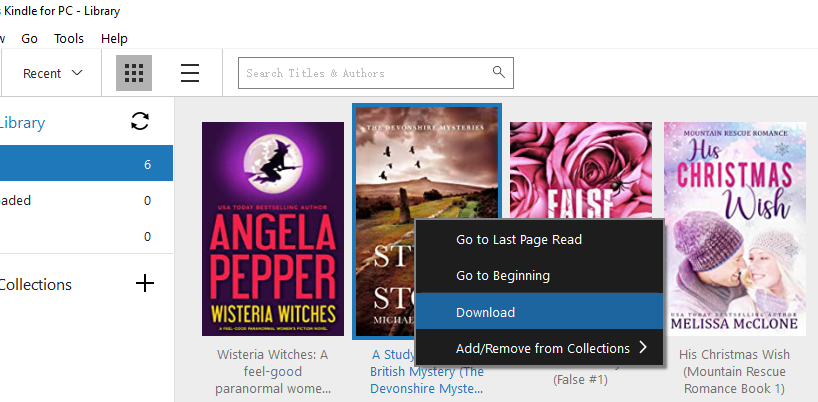
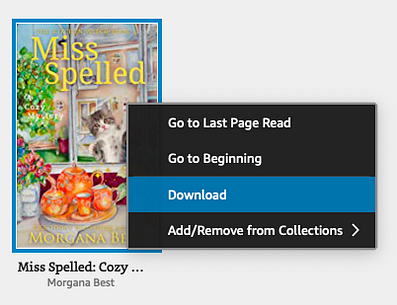
Uruchom Kindle'a dla Maca. Książki pobrane wcześniej w formacie KFX nie będą już otwierane. Usuń pobrane wcześniej książki Kindle i kliknij prawym przyciskiem myszy okładkę książki, wybierz „Pobierz” lub skorzystaj z paska menu „Plik > Pobierz”, aby ponownie pobrać książki Kindle.
Notatka:
Proszę nie czytać/nie otwierać tej książki, dopóki nie usuniesz z niej DRM. Jeśli ją otworzysz, znajdziesz plik .kcr. W takim przypadku usuń go i pobierz ponownie, jak opisano powyżej, bez otwierania.
Krok 3. Uruchom Konwerter e-booków . Dodaj książki Kindle do prawej kolumny.
Bezpłatne pobieranie Bezpłatne pobieranie
Krok 4. Następnie wybierz format wyjściowy i kliknij „Konwertuj do xxx”, aby przekonwertować książki Kindle do formatu epub, pdf, docx, azw3 lub mobi.
Po zakończeniu kliknij „Otwórz”, a znajdziesz przekonwertowane książki Kindle.
Bezpłatne pobieranie Bezpłatne pobieranie
Najczęściej zadawane pytania dotyczące usuwania zabezpieczenia Kindle DRM
1. Jak naprawić Kindle'a dla Maca, który niespodziewanie wyłącza się po wykonaniu tego polecenia?
Czy Twój K4Mac 1.30 zawiesza się i wyświetla komunikat o błędzie „Kindle nieoczekiwanie zakończył działanie” przy każdym zamykaniu?
Dzieje się tak, ponieważ wyłączyłeś test renderera. Jeśli zastosowałeś chmod -x do wersji 1.30 (i prawdopodobnie 1.29), Kindle dla Maca ulegnie awarii, jeśli spróbujesz otworzyć i przeczytać książkę (a nie tylko ją pobrać).
Jeśli chcesz czytać na Kindle'u dla Maca, trzymaj się wersji 1.28 lub starszej. Albo po usunięciu DRM z książek Kindle, możesz uruchomić następujące polecenie:
chmod +x /Applications/Kindle.app/Contents/MacOS/renderer-test
Następnie usuń pobrane książki i pobierz je ponownie.
2. Czy ta metoda działa na komputerze Mac Big Sur?
Oczywiście, ta metoda działa zarówno na Mac Catalina, jak i Mac Big Sur. Działa nawet na prawie wszystkich platformach PC i Mac.
3. Jak zatrzymać aktualizacje Kindle'a dla komputerów PC/Mac?
Amazon zaczął aktywnie wymuszać automatyczne aktualizacje, nawet jeśli odznaczyłeś tę opcję w Preferencjach.
Rozwiązanie tymczasowe 1: W Kindle > Preferencje > Aktualizacje odznaczyłem opcję „Automatycznie instaluj aktualizacje, gdy są dostępne, bez pytania mnie o to”.
Rozwiązanie alternatywne 2:
- Na komputerze Mac:
Aby obejść ten problem, przejdź do Użytkownik > Biblioteka > Wsparcie aplikacji > folder Kindle (folder ~/Library/Application Support/Kindle) i zastąp folder „updates” pustym plikiem tekstowym o nazwie „updates” (bez rozszerzenia).
Przy każdym uruchomieniu pojawia się pytanie, czy chcesz pobrać nową wersję. Wybierz opcję „Pomiń tę wersję”, a wersja 1.17 pozostanie na komputerze. Następnie zastosuj komendę chmod -w do folderu „updates”. Teraz K4Mac będzie pytać, czy chcesz pobrać nową wersję przy każdym uruchomieniu aplikacji, a Ty możesz odmówić.
W moim folderze ~/Library/Application Support/Kindle nie ma folderu „Updates”.
Wygląda na to, że automatyczna aktualizacja jeszcze Ci się nie przytrafiła. Nadal możesz skorzystać z powyższej metody, aby zatrzymać automatyczną aktualizację Kindle'a.
- Na komputerze:
Na komputerach, na których aplikacja jest zainstalowana dla jednego użytkownika, jej lokalizacja to %LocalAppData%AmazonKindle. Utwórz pusty plik tekstowy o nazwie „updates” bez rozszerzenia i umieść go w tym miejscu.
4. Dlaczego warto zainstalować starszą wersję Kindle'a na PC/Mac?
Od wersji 1.25 aplikacji Kindle ebooki Kindle są szyfrowane za pomocą silniejszego zabezpieczenia DRM, które jest obecnie nie do złamania. Jeśli książki Kindle zostały pobrane za pośrednictwem aplikacji Kindle w wersji 1.25 lub nowszej, nie ma możliwości usunięcia zabezpieczenia DRM. Dlatego musimy usunąć wszystkie książki pobrane z Kindle na PC/Mac w wersji 1.25 lub nowszej i pobrać je ponownie za pomocą starszej wersji Kindle na PC/Mac.
Wniosek
Niezależnie od tego, czy korzystasz z systemu Windows, czy Mac, nawet Mac Big Sur, możesz znaleźć sposób na usunięcie DRM z książek Kindle. Musisz jednak postępować zgodnie z instrukcjami krok po kroku.
- Jeśli korzystasz z systemu Windows, obniżenie wersji Kindle'a dla PC do starszej wersji to najlepszy sposób na usunięcie zabezpieczenia DRM w Kindle.
- Jeśli nie wiesz, jak zatrzymać aktualizacje Kindle'a lub Kindle dla komputerów PC/Mac jest zmuszony do aktualizacji, nadal możesz konwertuj książki Kindle za pomocą Konwerter e-booków .
- Dla użytkowników komputerów Mac Catalina i Big Sur konwersja książek Kindle do formatu PDF/EPUB nie jest trudnym zadaniem. Wystarczy postępować zgodnie z unikalną metodą. usuń Kindle DRM z Kindle 1.25+ .
Bezpłatne pobieranie Bezpłatne pobieranie
Jak przydatny był ten post?
Kliknij na gwiazdkę, aby ocenić!
Średnia ocena / 5. Liczba głosów:



