Jeśli często korzystasz ze Snapchata, prawdopodobnie wiesz już, że jeśli zrobisz zrzut ekranu czatu lub snapa, Snapchat natychmiast powiadomi o tym drugą osobę. Dlatego czasami możesz chcieć wiedzieć, jak zrobić zrzut ekranu na Snapchacie bez jej wiedzy.
Kiedy udostępniamy historię znajomym lub publicznie, pozostanie ona widoczna tylko przez 24 godziny. W ten sposób Snapchat chroni prywatność swoich użytkowników.
Jeśli ktoś zrobi zrzut ekranu Twojego Snapa lub relacji, natychmiast otrzymasz powiadomienie. Dzięki temu możesz udostępniać swoje Snapy bez obawy o kompromitację.
Funkcja Snapchata sprawia, że aplikacja jest bezpieczniejsza dla jej użytkowników, ale jednocześnie utrudnia zapisywanie dobrych Snapów do późniejszego wykorzystania.
W tym artykule dowiesz się, jak robić zrzuty ekranu na Snapchacie bez powiadamiania użytkowników. A jeśli chcesz… dowiedz się, czy ktoś zablokował Cię na Snapchacie , sprawdź ten przewodnik.
Zanim zaczniemy
Zanim przejdziemy do omówienia tych metod, spróbujmy najpierw zrozumieć, co się dzieje, gdy robisz zrzut ekranu czatu lub snapa na Snapchacie.
Jak wszyscy wiemy, jeśli wyślesz Snapa znajomemu, zostanie on usunięty natychmiast po tym, jak znajomy go zobaczy, o ile tak ustawiłeś prywatność czatu.
Dzięki tej funkcji zdarza nam się wysyłać nawet najbardziej kompromitujące snapy dla zabawy, wiedząc, że nie zostaną nagrane i opublikowane.
Dodatkowo możesz ustawić, aby Twoje czaty znikały po 24 godzinach od otwarcia na Snapchacie. Ta funkcja jest niezwykle pomocna w ochronie naszej prywatności.
Czasami jednak chcemy zapisać na Snapchacie pamiętne snapy lub rozmowy ze znajomymi, aby móc do nich wrócić później.
Możesz dotknąć i przytrzymać dowolne wiadomości tekstowe lub snapy, aby ratować je, Twoi znajomi mogą je w każdej chwili łatwo usunąć po otrzymaniu powiadomienia od Snapchata.
Jedyną opcją jest więc zrobienie zrzutu ekranu i zapisanie go na urządzeniu. Problem w tym, że Snapchat natychmiast powiadomi drugą osobę.

Dlatego musisz wykazać się większą kreatywnością podczas robienia zrzutów ekranu i nie powiadamiać o tym drugiej strony.
Jednak nie jest to już takie proste, ponieważ Snapchat potrafi myśleć tak samo jak Ty.
Wiele starych metod już nie działa. W tym artykule omówimy metody działające i niedziałające (stare), abyś mógł zachować ostrożność przed ich wdrożeniem.
Nowe metody robienia zrzutów ekranu na Snapchacie bez wiedzy użytkowników
Ponieważ Snapchat nieustannie łata luki, wiele starych metod dyskretnego robienia zrzutów ekranu w Snapchacie może po pewnym czasie przestać działać.
Na razie pokażemy Ci kilka metod, które nadal działają. Sugerujemy jednak, abyś wypróbował je z przyjaciółmi lub rodziną, zanim zaczniesz z nich korzystać.
W końcu możemy być zaskoczeni, gdy Snapchat to naprawi, i nie wiemy, kiedy to nastąpi. Dlatego zachowajcie ostrożność w swoich działaniach.
Metoda 1: Zrób zrzut ekranu bez wiedzy użytkownika, korzystając z aplikacji do monitorowania Snapchata

mSpy jest jednym z najlepszych Aplikacje do monitorowania Snapchata , którego możesz użyć do szpiegowania czyjegoś Snapchata bez jego wiedzy. Po skonfigurowaniu mSpy na urządzeniu docelowym możesz łatwo przeglądać zdjęcia lub filmy z telefonu i zdalnie robić zrzuty ekranu na Snapchacie.
Dzięki mSpy możesz śledzić wiadomości, zdjęcia, filmy i inne treści ze Snapchata, a także Facebooka, Instagrama, LINE, WhatsAppa, Telegrama itp. Aplikacja jest w pełni kompatybilna z urządzeniami iPhone i Android. Poza tym, mSpy umożliwia również śledzenie lokalizacji GPS danej osoby, jeśli chcesz poznać jej lokalizację.
Metoda 2: Zrób zrzut ekranu bez wiedzy użytkownika, korzystając z innego urządzenia
Pierwszą i najłatwiejszą metodą, której możesz użyć, aby zrobić zrzut ekranu na Snapchacie bez wiedzy innych, jest zrobienie go z inny urządzenie .
Oznacza to, że nagrywasz Snapy za pomocą innych urządzeń z systemem Android lub iOS (iPhone'a lub iPada). Wystarczy umieścić kamerę na Snapach i nagrywać, co tylko chcesz, bez obaw o nic.
Możesz uważać tę metodę za prymitywną. Jednak to jedyna metoda, którą Snapchat nigdy nie może zapobiec, i możesz go łatwo użyć do dyskretnego zrobienia zrzutu ekranu dowolnego Snapa.
Upewnij się, że wiesz, jaki typ Snapów chcesz nagrywać, zanim zaczniesz korzystać z drugiego telefonu. Zanim cokolwiek spróbujesz, sprawdź, czy chcesz nagrywać filmy, czy zdjęcia, czy obowiązuje limit czasowy itd.
Niektóre Snapy po prostu znikną po jednokrotnym obejrzeniu, inne jednak można odtworzyć ponownie, choć pozostali użytkownicy będą o tym wiedzieć.
Jeśli nie masz pewności, nagrywaj Snapy na innym urządzeniu. Edytuj je, gdy już wszystko nagrasz.
Notatka: Chociaż ta metoda może obniżyć jakość Snap, nigdy nie jest przestarzała i nie wymaga od Ciebie żadnych prób. Skorzystaj z niej, jeśli szukasz prostego i szybkiego rozwiązania tego problemu.

Najlepsza aplikacja do śledzenia telefonu
Szpieguj na Facebooku, WhatsAppie, Instagramie, Snapchacie, LINE, Telegramie, Tinderze i innych aplikacjach społecznościowych bez Twojej wiedzy; łatwo śledź lokalizację GPS, wiadomości tekstowe, kontakty, rejestry połączeń i inne dane! 100% bezpieczeństwa!
Metoda 3: Zrób zrzut ekranu za pomocą rejestratora ekranu (firmy zewnętrznej)
Inną metodą jest nagrywanie ekranu telefonu komórkowego za pomocą rejestratora ekranu.
Musimy jednak ostrzec, że wbudowany rejestrator na urządzeniach z systemem Android lub iOS (iPhone lub iPad) nie będzie działał, a Snapchat wykryje go natychmiast.
Dlatego do nagrywania ekranu urządzenia lepiej jest użyć aplikacji innej firmy, dostępnej w Play Store lub App Store.
Pamiętaj, aby wypróbować tę metodę ze znajomym, zanim ją zastosujesz. Ponieważ zabezpieczenia Snapchata są stale aktualizowane, ryzyko, że ta metoda zawiedzie, jest bardzo wysokie.
Na niektórych urządzeniach z Androidem nadal działa wbudowany rejestrator ekranu. Snapchat nie powiadomi nikogo, gdy nagrasz za jego pomocą Snapy.
Jeśli więc chcesz sprawdzić, czy działa na Twoim telefonie z Androidem, przesuń w dół swój panel powiadomień od góry i wybierz „ Rejestrator ekranu „.
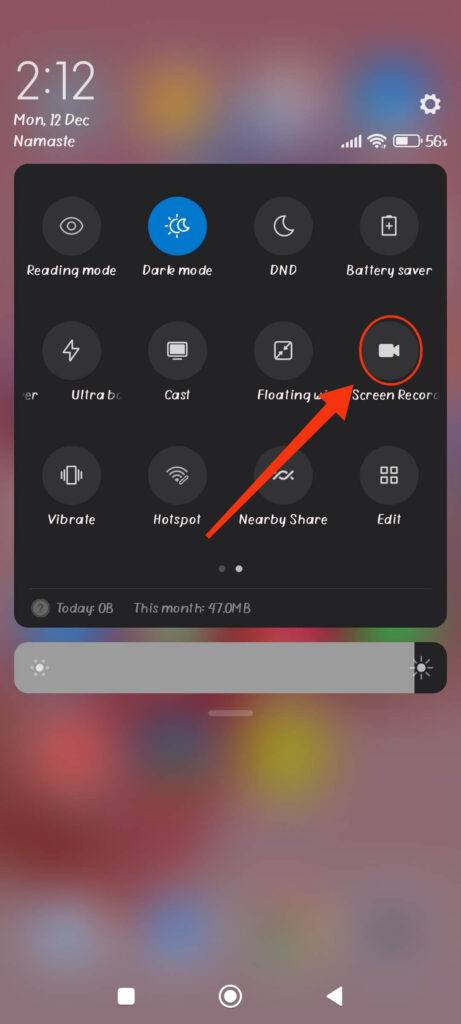
Notatka: Jeśli nie możesz znaleźć tej opcji, Twoje urządzenie może nie obsługiwać nagrywania ekranu. Wyszukaj swój model w internecie, aby to sprawdzić.
Jeśli masz urządzenie z systemem iOS, nie możesz używać wbudowanego rejestratora ekranu do robienia zrzutów ekranu (SS) w Snapchacie bez wiedzy właściciela urządzenia.
Spróbuj więc poszukać aplikacji innych firm w App Store i sprawdź, czy działają na Twoim urządzeniu. Co więcej, ze względu na dużą liczbę takich aplikacji, Snapchat nie jest w stanie obronić się przed wszystkimi.
Ponieważ w sklepie dostępnych jest wiele aplikacji do nagrywania ekranu, nie będziemy tutaj polecać żadnej konkretnej.
Dlatego spróbuj metody prób i błędów i znajdź taką, która działa na Twoim urządzeniu. Z pomocą takich aplikacji możesz dyskretnie nagrywać dowolne Snapy.
Metoda 4: Zrób zrzut ekranu za pomocą Asystenta Google (Android)
Czy wiesz, że możesz użyć Asystenta Google do zrobienia zrzutu ekranu? Tak, ta metoda pozwala Ci używać Asystenta Google do nagrywania Snapów bez powiadamiania kogokolwiek.
Aby ta metoda zadziałała, musisz działać szybko. Dlatego najpierw spróbuj oswoić się z Asystentem Google, testując go w innych aplikacjach.
Aby użyć Asystenta Google do zrobienia zrzutu ekranu na Snapie bez wiedzy użytkownika, wykonaj poniższe czynności.
1. Aby rozpocząć, otwórz aplikację Snapchat i zaloguj się na swoim koncie, podając swoje dane logowania.
2. Następnie przejdź do sekcji konwersacji, dotykając Pogawędzić ikonę na dole.
3. Otwórz Snapy, które chcesz nagrać na swoim urządzeniu.
Teraz, jak najszybciej, uruchom Asystenta Google. W tym celu możesz powiedzieć: Hej Google „lub naciśnij i przytrzymaj Dom przycisk.
Teraz możesz powiedzieć „ Zrób zrzut ekranu ” do Asystenta Google, a on natychmiast wykona zadanie. Czasami może być konieczne naciśnięcie ikony mikrofonu, aby ta funkcja zadziałała.

Pamiętaj, że zrzut ekranu z Asystenta Google nie zostanie zapisany na Twoim urządzeniu. Aby go później użyć, musisz udostępnić go na innej platformie.
Sugerujemy udostępnienie go na Dysku Google lub koncie WhatsApp dla większego bezpieczeństwa. Wystarczy, że klikniesz na dowolną platformę (Zdjęcia Google, Messenger, WhatsApp itp.), którą chcesz zobaczyć po zrobieniu zrzutu ekranu z Asystenta Google.
Metoda 5: Odinstalowanie i ponowna instalacja aplikacji Snapchat
Chociaż stara metoda włączania Tryb samolotowy lub logowanie i wylogowywanie się ze Snapchata już nie działa, znaleźliśmy nową metodę, która nadal działa.
Aby sprawdzić, czy ta funkcja działa na Twoim urządzeniu, wykonaj poniższe czynności.
- Najpierw otwórz aplikację Snapchat i zaloguj się na swoje konto.
- Następnie przejdź do sekcji czatu, dotykając jej ikony w prawym dolnym rogu, obok ikony lokalizacji.
- Po załadowaniu wszystkich czatów na Twoim urządzeniu, włącz tryb samolotowy Możesz przesunąć palcem w dół od góry i wybrać „ Tryb samolotowy " Lub " Tryb samolotowy ” na Twoim urządzeniu.
- Teraz możesz otworzyć Snapy, które chcesz zapisać i wykonać zrzut ekranu w zwykły sposób na swoim smartfonie.
Notatka: Aby wykonać zrzut ekranu na urządzeniu z systemem Android, możesz jednocześnie nacisnąć przyciski zasilania i zmniejszania głośności.
Aby wykonać zrzut ekranu za pomocą systemu iOS, naciśnij przycisk domowy i przycisk zasilania razem, aż usłyszysz dźwięk kliknięcia.
5. Po zrobieniu zrzutu ekranu wstrzymaj się z logowaniem do sieci.
Wystarczy wyjść z aplikacji Snapchat i odinstalować ją ze swojego urządzenia. Otrzymasz Odinstaluj opcja dostępna po dłuższym naciśnięciu samej aplikacji.
6. Na koniec wyłącz tryb samolotowy i zainstaluj ponownie Snapchata ze sklepu Play Store lub App Store na swoim urządzeniu.
Po zalogowaniu zobaczysz, że Snapchat nie wyśle żadnego powiadomienia o Twojej aktywności do drugiej osoby.
Notatka: Chociaż ta metoda jest skomplikowana i wymaga połączenia Wi-Fi, nadal działa doskonale. Dlatego sugerujemy, abyś wypróbował ją ze znajomym, zanim skorzystasz z niej gdzie indziej.
Metoda 6: Kopiowanie urządzenia na inne urządzenia
Inną, wciąż działającą metodą jest przesłanie zdjęcia ze smartfona na inne urządzenie. Po przesłaniu zdjęcia z telefonu możesz wykonać zrzut ekranu dowolnych Snapów na tym urządzeniu, a Snapchat nie będzie o tym wiedział.
Do tej metody może być konieczne pobranie aplikacji innych firm do dublowania ekranu. Niektóre najnowsze smartfony oferują również wbudowaną aplikację do dublowania ekranu.
Jeśli chcesz użyć aplikacji innej firmy, sugerujemy skorzystanie z „ Obsada AirDroid „Aby wyświetlić zawartość telefonu na komputerze (Windows lub Mac). Możesz korzystać z tej aplikacji zarówno na urządzeniach z systemem iOS, jak i Android.
Wystarczy pobrać aplikację i postępować zgodnie z instrukcjami, aby zsynchronizować zawartość urządzenia z komputerem. Możesz wykonywać zrzuty ekranu swoich Snapów z komputera bez powiadamiania o tym drugiej osoby.
Ta metoda nadal działa, ponieważ Snapchat nie wykrywa funkcji dublowania ekranu na Twoim urządzeniu. Możesz więc użyć jej do zrobienia zrzutu ekranu (SS) na Snapie bez obaw.
Stare metody robienia zrzutów ekranu na Snapchacie bez wiedzy użytkowników (mogą działać, a mogą nie)
Możesz się zastanawiać, po co ta sekcja, skoro te metody nie działają? Robimy to, żebyś mógł sprawdzić, czy metody, które odkryłeś wcześniej, są nadal skuteczne.
Oto kilka metod, które kiedyś działały, ale już nie działają lub zostały załatane przez Snapchata.
Włączanie trybu samolotowego
Jedną z najczęściej używanych metod, dzięki której możesz wykonać zrzut ekranu Snapchata bez wiedzy użytkownika lub wysyłania powiadomienia, jest włączenie Tryb samolotowy NA.
Jednak Snapchat załatał już tę lukę, dzięki czemu druga osoba otrzyma natychmiastowe powiadomienie, gdy znów będziesz online.
Jeśli więc myślisz, że możesz zrobić zrzut ekranu bez wychodzenia z domu, wyłączając internet, bądź czujny. Gdy tylko zalogujesz się na Snapchacie, Twoi znajomi od razu otrzymają powiadomienie.
Czyszczenie pamięci podręcznej w Snapchacie
Wcześniej można było wykonać zrzut ekranu po wyłączeniu Internetu na smartfonie (z systemem Android lub iPhone) i natychmiast wyczyścić pamięć podręczną, dzięki czemu aplikacja zapominała o Twoich aktywnościach po ponownym uruchomieniu komputera.
Teraz jednak Snapchat wyśle powiadomienie natychmiast, więc nawet jeśli usuniesz pamięć podręczną, Twój znajomy nadal otrzyma powiadomienie.
Wylogowywanie i ponowne logowanie
Inną metodą, która wcześniej działała, było wykonanie zrzutu ekranu poprzez natychmiastowe rozłączenie się z internetem i wylogowanie się ze swojego konta.
Po zalogowaniu Twój znajomy nie otrzyma żadnego powiadomienia o tym, że zrobiłeś zrzut ekranu.
Jednak Snapchat nie będzie już na to pozwalał. Niezależnie od tego, jaką sztuczkę wykonasz, Twój znajomy będzie wiedział o Twoich działaniach.
Notatka: Wymienione powyżej metody mogą działać w starszych wersjach aplikacji Snapchat. Wymagają jednak, aby zarówno nadawca, jak i odbiorca mieli zainstalowaną starszą wersję aplikacji na swoim telefonie komórkowym.
Dlatego sugerujemy unikanie stosowania metod wymienionych powyżej, ponieważ prawdopodobieństwo ich niepowodzenia jest dość wysokie.
Ale nie martw się. W następnej sekcji pokażemy Ci kilka zmian, które możesz wprowadzić, aby móc nadal korzystać ze starych metod robienia zrzutów ekranu bez wyświetlania powiadomień, a także przedstawimy nowe metody.
Często zadawane pytania
1. Czy nie mogę robić zrzutów ekranu ani nagrywać Snapów za pomocą komputera, korzystając z witryny Snapchat?
Niestety, nie. Na chwilę obecną Snapchat Web nie obsługuje Snapów na komputerach stacjonarnych ani laptopach. Oznacza to, że do odtwarzania Snapów wysłanych przez znajomego potrzebny jest telefon komórkowy.
W związku z tym, jeśli spróbujesz skorzystać z witryny Snapchat w przeglądarce internetowej na komputerze stacjonarnym, nie będziesz mógł odtworzyć żadnego Snapa.
Jednak nadal istnieje możliwość przesłania ekranu urządzenia z systemem Android lub iOS na komputer (Windows lub Mac). Dzięki temu możesz przesłać ekran telefonu na komputer i łatwo nagrywać za jego pomocą.
2. Czy robienie zrzutów ekranu cudzych Snapów na Snapchacie bez ich wiedzy jest legalne?
Nie, robienie zrzutów ekranu Snapów ani czatowanie na Snapchacie bez powiadamiania innych osób nie jest nielegalne. Nadal jednak zapisywanie czyichś zdjęć lub filmów ze Snapchata na swoim urządzeniu bez ich wiedzy jest moralnie nieetyczne.
Samo zrobienie zrzutu ekranu nie jest nielegalne. Jednak sposób, w jaki go wykorzystasz, to zupełnie inna sprawa. Uważaj więc, aby nie nadużywać treści online, które mogą być nielegalne, takich jak szantaż.
3. Jak mogę zrobić zrzut ekranu czyjejś historii na Snapchacie bez jej wiedzy?
Jeśli chcesz zrobić zrzut ekranu historii bez wiedzy osoby, która ją nagrywa, najlepszą metodą jest zrobienie zrzutu ekranu za pomocą Asystenta Google. Możesz również użyć zewnętrznego rejestratora ekranu, aby łatwo zapisać dowolną historię na swoim urządzeniu.
Jednak w przypadku systemu iOS (iPhone lub iPad) zalecamy skorzystanie z funkcji dublowania ekranu, ponieważ na iOS obowiązują większe ograniczenia niż na Androidzie. Ta sama metoda, która działała na Androidzie, może nie działać na urządzeniach z systemem iOS.
Wniosek
Na koniec ostrzegamy, że zrobienie zrzutu ekranu czyjejś zawartości na Snapchacie bez jej wiedzy stanowi naruszenie jej prywatności.
Dlatego najlepiej nie stosować powyższych metod do działań niezgodnych z prawem. Jeśli chcesz je zapamiętać, ale nie chcesz ostrzegać innych, możesz dyskretnie skorzystać z opisanych powyżej metod.
W każdym razie mamy nadzieję, że rozwialiśmy już wszelkie Twoje wątpliwości. Będziemy Cię informować na bieżąco o wszelkich innych możliwościach, które odkryjemy. Tymczasem, uczmy się. co oznacza „YK” na Snapchacie .
Jak przydatny był ten post?
Kliknij na gwiazdkę, aby ocenić!
Średnia ocena / 5. Liczba głosów: