
Tryb ciemny staje się coraz popularniejszą funkcją w aplikacjach i urządzeniach. Jego ciemniejsza kolorystyka pomaga zmniejszyć zmęczenie oczu w warunkach słabego oświetlenia. Pomaga również oszczędzać baterię w urządzeniach mobilnych z wyświetlaczami OLED. Biorąc pod uwagę globalną bazę użytkowników, dodanie trybu ciemnego na Instagramie ma sens.
Na szczęście włączenie trybu ciemnego na Instagramie jest proste na urządzeniach z systemem iOS i Android. Kroki są niemal identyczne na telefonach iPhone i Android. Poza telefonami, interfejs Instagrama również umożliwia włączenie trybu ciemnego.
Standardowy interfejs użytkownika na Instagramie ma białe tło i ciemny tekst. Zamiast tego tradycyjnego podejścia możesz również zastosować tryb ciemny na Instagramie .
W związku z dodatkowymi plotkami o korzyściach dla oczu, korzystanie z ekranu w trybie ciemnym sprawia, że wiele osób zaczyna preferować tryb ciemny w swoich aplikacjach. Co więcej, mniej jasny ekran oznacza mniejsze zużycie baterii.
Rosnąca popularność trybu ciemnego wynika również z przekonania wielu osób, że pomaga on zmniejszyć ekspozycję oczu na niebieskie światło. To z kolei sprzyja naszemu odpowiedniemu snu i odpoczynkowi. Biorąc pod uwagę wszystkie te korzyści, ludzie z pewnością… przełącz na tryb ciemny tak często, jak to możliwe.
Ponieważ Instagram jest jedną z najpopularniejszych aplikacji społecznościowych, warto wiedzieć, jak włączyć w nim tryb ciemny. Domyślnie tryb jasny jest aktywny na Instagramie. zmień Instagram na tryb ciemny , musisz włączyć tę funkcję.
Jak włączyć tryb ciemny na Instagramie na telefonie z Androidem
Istnieje bardzo prosty sposób, dzięki któremu możesz aktywuj lub włącz tryb ciemny w aplikacji Instagram na Androida. Wykonaj poniższe kroki.
1. Zaloguj się na swoje konto Instagram na smartfonie z systemem Android za pomocą aplikacji Instagram.
2. Po zalogowaniu przejdź do ekranu swojego profilu.
3. Teraz w prawym górnym rogu zobaczysz menu hamburgerowe. Kliknij je.
4. Następnie przejdź do Ustawienia .

5. Na ekranie pojawi się teraz strona ustawień. Tutaj znajdziesz Temat opcję i dotknij jej.
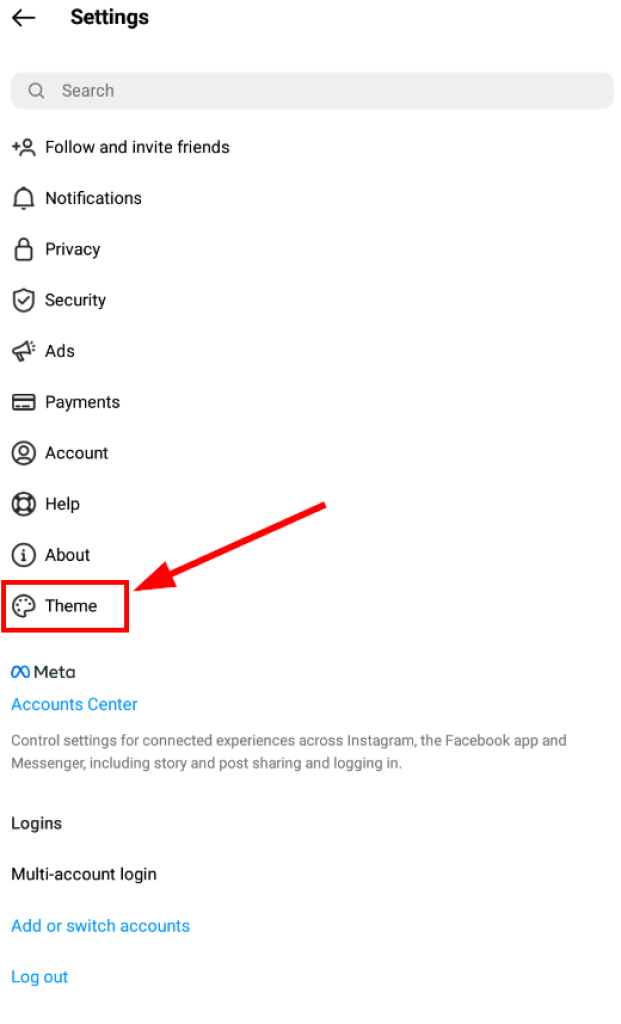
6. Teraz sprawdź Ciemny opcja. Spowoduje to włączenie trybu ciemnego na Twoim koncie na Instagramie.

Przełączenie się z powrotem na tryb jasny lub wyłączenie trybu ciemnego na Instagramie jest równie łatwe.

Najlepsza aplikacja do śledzenia telefonu
Szpieguj na Facebooku, WhatsAppie, Instagramie, Snapchacie, LINE, Telegramie, Tinderze i innych aplikacjach społecznościowych bez Twojej wiedzy; łatwo śledź lokalizację GPS, wiadomości tekstowe, kontakty, rejestry połączeń i inne dane! 100% bezpieczeństwa!
Po prostu przejdź do Ustawienia i Temat stronę, jak pokazano powyżej. Następnie zaznacz opcję trybu jasnego zamiast zaznaczania Tryb ciemny .

Jeśli tryb ciemny nie jest wystarczającą ulgą dla Twoich zmęczonych oczu i musisz zrobić sobie chwilową przerwę, dowiedz się, jak tymczasowo wyłączyć swoje konto na Instagramie.
Jak włączyć tryb ciemny na Instagramie na iOS (iPhone)
W przeciwieństwie do Androida, w przypadku iPhone'a, aby włączyć tryb ciemny, stosuje się inne podejście. Zanim zaczniesz, upewnij się, że Wersja iOS 13 lub nowsza .
1. Najpierw przejdź do swojego urządzenia z systemem iOS Ustawienia zamiast aplikacji Instagram.
2. Następnie przewiń i wyszukaj Wyświetlacz i jasność opcję na stronie Ustawienia. Po jej znalezieniu kliknij ją.

3. Teraz pod Wygląd podsekcji znajdziesz opcję światła i ciemne tematy . Upewnij się, że opcja Ciemny jest włączona.

4. Następnie uruchom aplikację Instagram na swoim urządzeniu z systemem iOS. Aplikacja powinna teraz otworzyć się z włączonym trybem ciemnym.
Notatka: Trybu ciemnego nie można włączać ani wyłączać w aplikacji Instagram ze sklepu iOS. W przypadku iPhone'a lub iPada należy zmienić ustawienia w ustawienia urządzenia .
Tryb ciemny nie oznacza, że jesteś w trybie incognito . Inni nadal będą mogli zobaczyć Twój publiczny profil na Instagramie. Skorzystaj z tego krótkiego przewodnika, aby dowiedzieć się, jak ustawić swój profil na Instagramie jako prywatny.
Jak włączyć tryb ciemny na Instagramie na komputerze
Kiedy korzystamy z komputera stacjonarnego, aby otworzyć Instagram, zazwyczaj robimy to za pomocą przeglądarki internetowej. Niektóre znane przeglądarki internetowe to Chrome na komputerze z systemem Windows i Safari na komputerze Mac.
Poniższe metody będą działać niezależnie od rodzaju posiadanego laptopa lub komputera, a także używanej przeglądarki internetowej. Istnieje jednak brak bezpośredniego podejścia Dzięki temu możesz korzystać z trybu ciemnego w Instagramie. Oto szybkie i proste sposoby, aby włączyć tryb ciemny na swoim koncie na Instagramie.
Istnieją dwa sposoby aktywacji trybu ciemnego w wersji internetowej (w przeglądarce internetowej na Twoim komputerze).
Metoda 1: Wprowadzając niestandardowy adres URL w przeglądarce internetowej
Korzystając z internetowej wersji Instagrama w przeglądarce, zazwyczaj przechodzisz na następujący adres: www.instagram.com. Spowoduje to uruchomienie standardowej, uproszczonej wersji Instagrama (białe tło z czarnym tekstem).
Aby uruchomić wersję internetową w trybie ciemnym przy użyciu niestandardowego adresu URL, wykonaj poniższe proste kroki.
1. Otwórz przeglądarkę internetową (możesz wybrać przeglądarkę według własnych preferencji: Safari, Chrome lub inną)
2. Wprowadź niestandardowy adres URL www.instagram.com/?theme=dark w pasku adresu URL Twojej przeglądarki.

3. Teraz Twój Instagram otworzy się w trybie ciemnym.
Notatka: Na stronie ustawień wersji internetowej nie ma możliwości włączenia trybu ciemnego.
Metoda 2: Instalowanie rozszerzenia przeglądarki
Innym sposobem na włączenie trybu ciemnego w przeglądarce internetowej jest instalacja rozszerzeń innych firm. Może to nie być oficjalna metoda, ale i tak działa.
Przejdź do sklepu z rozszerzeniami dla swojej przeglądarki internetowej lub wyszukaj rozszerzenia Instagrama z trybem ciemnym w wyszukiwarce Google.
Jednym z przykładów jest Tryb nocny dla Instagrama Rozszerzenie do przeglądarki Google Chrome. Jest lekkie, zajmuje tylko kilka kilobajtów miejsca i jest wydajne.

Rozszerzenie trybu nocnego do przeglądarki Google Chrome dla Instagrama
Wniosek
Podsumowując, włączenie trybu ciemnego na Instagramie to coś więcej niż tylko preferencja wizualna – znacząco poprawia komfort, ostrość, a nawet wydajność urządzenia. Ciemniejszy interfejs redukuje jaskrawość ekranu, szczególnie w warunkach słabego oświetlenia, pomagając zminimalizować zmęczenie oczu i bóle głowy, które mogą wynikać z długotrwałego przewijania. Może również wspierać lepszy sen w nocy, ograniczając ekspozycję na jasne, białe tła. W wyświetlaczach OLED i AMOLED ciemne piksele zużywają mniej energii, co oznacza, że tryb ciemny może przyczynić się do zauważalnego oszczędzania baterii podczas codziennego użytkowania.
Najlepsze jest to, że włączenie trybu ciemnego na Instagramie jest proste i spójne na wszystkich platformach. Niezależnie od tego, czy korzystasz z systemu iOS, Android, czy przeglądasz stronę na komputerze, możesz szybko uzyskać dostęp do ustawień bezpośrednio na Instagramie lub za pomocą ustawień wyglądu w telefonie. W ciągu kilku sekund aplikacja zmienia się w elegancki, ciemny interfejs, który jest nowoczesny i przyjazny dla oczu. Dla użytkowników, którzy regularnie przełączają się między pracą, rozrywką i wiadomościami późno w nocy, ta drobna zmiana może znacznie zwiększyć komfort korzystania z Instagrama o każdej porze.
Wprowadzenie trybu ciemnego na Instagramie odzwierciedla również szersze zaangażowanie platformy w dostępność i personalizację. Oprócz kontroli rozmiaru czcionki, powiadomień i przypomnień o zarządzaniu czasem, tryb ciemny daje użytkownikom większą kontrolę nad sposobem korzystania z aplikacji. Niezależnie od tego, czy po prostu preferujesz estetykę, czy chcesz oszczędzać baterię w podróży, tryb ciemny dostosowuje się do Twojego stylu życia, zamiast ograniczać Cię do jednego interfejsu.
Jeśli zastosujesz się do powyższych wskazówek, możesz zacząć korzystać z trybu ciemnego za pomocą zaledwie kilku kliknięć, niezależnie od urządzenia. Po włączeniu wielu użytkownikom trudno jest go wyłączyć. Tworzy on spokojniejsze środowisko wizualne, poprawia jakość przeglądania treści i płynnie komponuje się z ciemnymi motywami w całym systemie. Ostatecznie tryb ciemny to drobna funkcja, która znacząco poprawia komfort użytkowania, sprawiając, że Instagram jest łatwiejszy w obsłudze, bezpieczniejszy dla oczu i przyjemniejszy w przeglądaniu w dzień i w nocy.
Jak przydatny był ten post?
Kliknij na gwiazdkę, aby ocenić!
Średnia ocena / 5. Liczba głosów: