
Omówmy proste sposoby importowania plików PST do Thunderbird (MBOX) lub konwersji plików PST do Thunderbird bez użycia programu Outlook.
Przede wszystkim przyjrzyjmy się powodom, dla których użytkownicy chcą przekonwertować plik Outlook PST na MBOX.
Powody, dla których użytkownicy importują pliki PST do Thunderbirda
Poniżej podano najczęstsze powody, dla których może zaistnieć potrzeba konwersji plików Outlook PST do formatu pliku MBOX obsługiwanego przez różne programy pocztowe, takie jak Apple Mail, Mozilla Thunderbird, Eudora, SeaMonkey, Netscape, Evolution, Spice Bird i inne.
- MS Outlook jest częścią pakietu MS Office, który jest systemem licencjonowanym. Z tego powodu, po pewnym czasie, aby móc nadal korzystać z klienta poczty e-mail MS Outlook, trzeba będzie wykupić licencję, co może być kosztowne. W związku z tym użytkownicy mogą chcieć przejść z MS Outlook na klienta poczty e-mail MBOX (Thunderbird).
- Chociaż MS Outlook jest popularnym klientem poczty e-mail, boryka się z problemem uszkodzenia plików PST. Uszkodzone pliki PST programu Outlook mogą utrudniać wykonywanie ważnych zadań.
- Program MS Outlook jest zależny od systemu operacyjnego Windows. Pliki MBOX działają natomiast poprawnie w każdym systemie operacyjnym, takim jak Linux, MAC OS, Windows itp.
Sposoby importowania plików PST do Thunderbirda (MBOX)
Jeśli chcesz zaimportować plik PST do programu Thunderbird lub przekonwertować plik PST programu Outlook do programu Thunderbird, powinieneś wiedzieć, że program Thunderbird nie potrafi importować plików PST i OST.
Wymagana jest kompatybilna wersja programu Outlook zainstalowana na komputerze PC/Mac, a Outlook musi być domyślnym klientem poczty. Ponieważ Thunderbird jest wersją 64-bitową, a Thunderbird 32-bitową, importowanie plików nie jest możliwe.
Przyjrzyjmy się, jak zaimportować plik PST z programu Outlook do pliku MBOX.
Metoda 1. Jak zaimportować plik PST do Thunderbirda za pomocą programu Outlook
Wykonaj poniższe kroki:
- Zacznij od zainstalowania programu MS Outlook na komputerze z programem Thunderbird.
- Po zainstalowaniu programu Outlook wybierz „Plik” > „Importuj i eksportuj”, aby zaimportować plik .pst do programu Outlook.
- Po pomyślnym zaimportowaniu wiadomości e-mail i plików otwórz program Thunderbird i wybierz „Narzędzia” > „Importuj” > „Poczta w programie Thunderbird”. Jako domyślnego klienta importu wybierz program „Outlook”.
- Teraz zainstaluj Thunderbirda na innym komputerze. Spróbuj zainstalować Thunderbirda na komputerze ze zgodną wersją Outlooka (określanym tutaj jako „Komputer B”).
- Otwórz program Outlook na komputerze B. Skopiuj plik .pst na komputer B. W otwartym programie Outlook wybierz „Plik” > „Importuj i eksportuj”.
- Teraz wybierz „Importuj z innego programu lub pliku” i kliknij „Dalej”.
- Wybierz pliki .pst i kliknij „Dalej”.
- Kliknij przycisk „Przeglądaj”, aby przejść do lokalizacji pliku .pst i kliknij „Otwórz”. Wszystkie typy plików PST zostaną zaimportowane do komputera B w programie Outlook.
- Importuj pliki z komputera B Outlook do komputera B Thunderbird.
- Teraz otwórz Thunderbirda i wybierz „Narzędzia” > „Importuj”. Następnie kliknij przycisk „Poczta” i kliknij „Dalej”.
- Teraz kliknij „Outlook” i kliknij „Dalej”. Po zakończeniu importowania kliknij „Zakończ”.
- Zamknij aplikację Thunderbird. Następnie kliknij „Start” i przejdź do pliku „Twoja-nazwa-użytkownikaAppDataRoamingThunderbirdProfiles.default”. Skopiuj wszystkie powyższe informacje, w tym pliki i foldery, na dysk flash lub dysk zewnętrzny i przenieś go do komputera A.
- Na koniec przejdź do „Twoja-nazwa-użytkownikaAppDataRoamingThunderbirdProfiles.default” na komputerze A. Skopiuj pliki i foldery z komputera B do tego katalogu. Wszystkie informacje e-mail zostaną teraz przeniesione do komputera A w Thunderbird.
Metoda 2. Jak zaimportować plik PST do Thunderbirda bez programu Outlook
Jeśli powyższa metoda wydaje Ci się trudna do wdrożenia, możesz ją łatwo pobrać Narzędzie do konwersji PST aby zaimportować plik Outlook PST do Thunderbirda.
Bezpłatne pobieranie Bezpłatne pobieranie
To narzędzie do konwersji plików PST do MBOX umożliwia konwersję plików PST do formatów EML, MBOX, PDF, HTML i wielu innych.
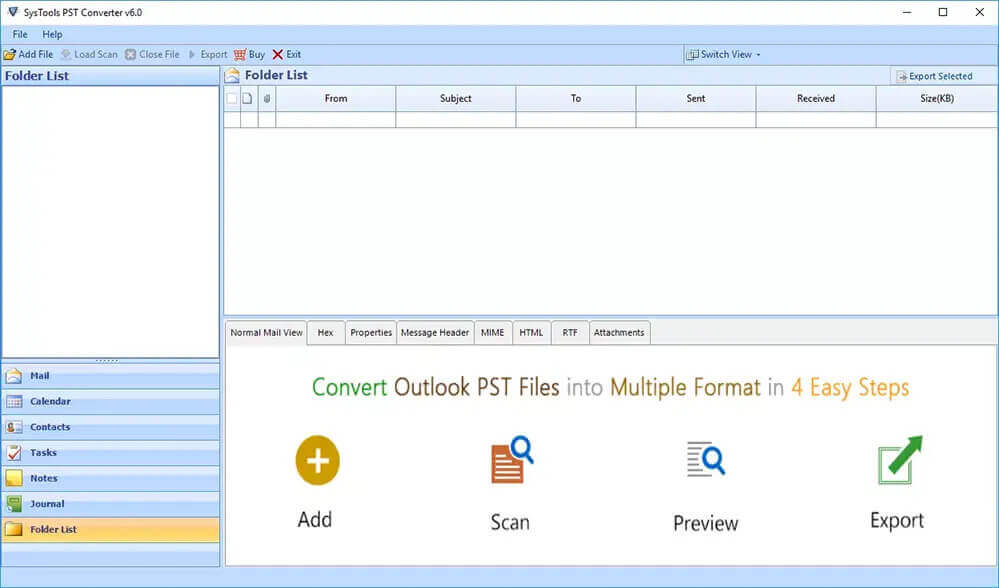
Posiada następujące cechy:
- Umożliwia bezproblemowy import plików Outlook PST do Gmaila, Yahoo, Hotmaila i innych aplikacji klienckich poczty e-mail.
- Możesz również zmienić format pliku PST na ICS i VCard.
- Umożliwia użytkownikowi zmianę nazw plików według własnego uznania.
- Zgodny z systemami Windows 11/10 i wszystkimi ich starszymi wersjami.
- Bezpłatna konwersja do 25 wiadomości e-mail.
Wniosek
W tym poście omówiłem ręczne metody importowania plików PST do Thunderbirda. Ponieważ oba programy pocztowe nie są ze sobą w pełni kompatybilne, możesz użyć narzędzia PST Converter Tool, aby przekonwertować pliki PST do MBOX bez tracenia czasu i wysiłku.
Bezpłatne pobieranie Bezpłatne pobieranie
Jak przydatny był ten post?
Kliknij na gwiazdkę, aby ocenić!
Średnia ocena / 5. Liczba głosów:




