
Szukasz skutecznych sposobów na importowanie plików PST do konta Gmail? Jeśli tak, to trafiłeś we właściwy wpis. W tym wpisie poznasz wszystkie możliwe rozwiązania, dzięki którym bez problemu wyeksportujesz pliki PST z Outlooka do Gmaila. Znajdziesz tu również odpowiedź na pytanie użytkownika: czy można otworzyć plik PST w Gmailu?
PST to format pliku klienta poczty e-mail Outlook, używany do przechowywania wszystkich danych e-mail. Jest to format używany online w programie Outlook i można go łatwo przesyłać i odczytywać z dowolnego urządzenia online. Chociaż Outlook i Gmail są obecnie najpopularniejszymi klientami poczty e-mail, użytkownicy coraz chętniej wybierają klienta poczty Gmail ze względu na jego ogromną bazę użytkowników.
Bezpłatne pobieranie Bezpłatne pobieranie
Według Google, na całym świecie jest około 1,5 miliarda użytkowników Gmaila, a ich liczba stale rośnie. Gmail jest liderem w zarządzaniu serwerami, ponieważ nie doświadcza przestojów w porównaniu z Outlookiem. Funkcje oferowane przez oba programy pocztowe są wprawdzie niemal identyczne, ale Gmail zapewnia użytkownikom wysoki poziom satysfakcji. Dlatego też zachęca użytkowników do poszukiwania skutecznych sposobów importowania plików PST do konta Gmail i zarządzania wiadomościami e-mail z Outlooka na koncie Gmail.
Zanim przejdziemy do omówienia metod importowania plików PST do Gmaila, przyjrzyjmy się powodom, które skłaniają użytkowników do tego samego.
Powody, dla których warto importować pliki PST do Gmaila
Różni użytkownicy mają różne priorytety w kwestii migracji z plików PST programu Outlook do Gmaila. Poniżej przedstawiamy najczęstsze powody migracji.
- Pliki PST programu Outlook są bardziej podatne na uszkodzenia, co prowadzi do braku dostępu do zawartych w nich danych. Ponadto, jeśli pliki ulegną uszkodzeniu, nie będzie można otwierać ani przeglądać wiadomości e-mail w programie Outlook.
- Zdarzają się sytuacje, gdy występuje problem z synchronizacją między serwerem Exchange a klientem Outlook. Prowadzi to do braku dostępu do skrzynki pocztowej użytkownika.
- Gmail oferuje większą przestrzeń dyskową w chmurze niż Outlook. Ponieważ użytkownicy wolą obecnie przechowywać wszystkie swoje dane w chmurze, Gmail staje się preferowanym wyborem użytkowników w porównaniu z Outlookiem.
- Pliki PST stale rosną, ponieważ przechowuje się w nich coraz więcej danych. Co więcej, duży rozmiar plików PST powoduje ich uszkodzenie, co nie stanowi problemu w Gmailu.
- Gmail ma bardziej przyjazny interfejs użytkownika w porównaniu do MS Outlook. Dlatego użytkownicy przechodzą z Outlooka do Gmaila, aby korzystać z płynnych usług Gmaila.
- Duże organizacje preferują korzystanie z klienta poczty Gmail do komunikacji zawodowej i dlatego mogą zrezygnować z Outlooka. W rezultacie pracownicy nie mają innego wyboru, jak tylko dokonać odpowiedniej zmiany.
Wszystkie powyższe powody sprawiają, że importowanie plików PST z Outlooka do konta Gmail jest dla użytkowników koniecznością. Teraz przechodzimy do skutecznych metod importowania plików PST do konta Gmail.
Jak importować pliki PST do Gmaila?
Możesz skorzystać z poniższych metod ręcznych, aby ukończyć zadanie importu do Gmaila. Obie metody zostały opisane krok po kroku.
Jak importować pliki PST do Gmaila z narzędziem GWMMO
Narzędzie GWMMO (Google Workspace Migration for Microsoft Outlook) to narzędzie umożliwiające użytkownikom importowanie plików PST z programu Outlook do Gmaila, w tym kalendarzy, dzienników, notatek, kontaktów itp. Jeśli Twoim głównym celem jest znalezienie skutecznych sposobów importowania plików PST do konta Gmail, ta metoda jest właśnie dla Ciebie. Wykonaj poniższe kroki, aby ukończyć procedurę importowania za pomocą tego narzędzia.
- Uruchom swój przeglądarka, następnie wpisz Migracja Google Workspace dla programu Microsoft Outlook i pobierz go.
- Kiedy już to będzie zainstalowany Uruchom narzędzie na swoim systemie.
- Wprowadź swój adres e-mail, a następnie naciśnij Kontynuuj aby kontynuować.
- Teraz, zalogować się używając swojego hasła do Gmaila i kliknij Przycisk Dalej.
- Następnie, GWMMO będzie wymagać uprawnień do logowania. Musisz przewiń w dół i uderzyć Zezwalaj na ikonę.
- Tutaj, wiadomość potwierdzająca pojawi się w sprawie dotacja autoryzacji.
- Użyj opcje rozwijane w nowej karcie, aby wybrać opcję pliku(ów) PST i Kliknij Dalej.
- Wybierać plik PST, który chcesz zaimportować do Gmaila i Kliknij Dalej.
- Następnie zaznacz na opcje migracji zgodnie z Twoimi potrzebami i kliknij na Przycisk Migruj.
- Rozpocznie się proces migracji. Czas trwania migracji zależy od rozmiaru wybrałem plik PST programu Outlook.
- Gdy proces jest kompletny, A zakładka monitu pojawi się. Kliknij ikonę OK, aby skończyć.
Jeśli wykonasz wszystkie powyższe kroki dokładnie, będziesz mógł przeglądać pliki poczty e-mail Outlook PST na swoim koncie Gmail.
Jak importować pliki PST do Gmaila za pomocą funkcji importowania Gmaila
Jak zapewne wiecie, zarówno klienty poczty Gmail, jak i MS Outlook mogą korzystać z serwerów IMAP i POP3 do przesyłania wiadomości e-mail. W związku z tym, wbudowana funkcja importu Gmaila umożliwia import plików PST programu Outlook do konta Gmail. Funkcja ta umożliwia również import dodatkowych danych ze skrzynek pocztowych, takich jak kontakty. Ta metoda stanowi kolejny krok w skutecznym importowaniu plików PST do konta Gmail. Poniższe kroki przeprowadzą Cię przez cały proces importowania.
Krok 1. Po pierwsze, Zaloguj się do twojego Konto Gmail z twoim dane logowania.
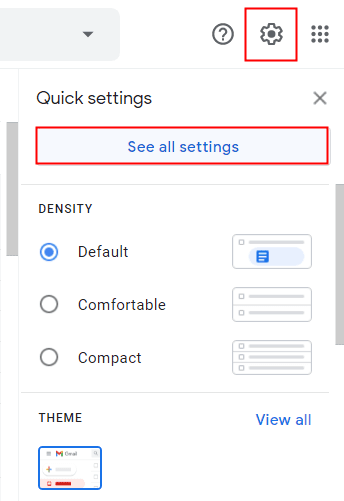
Krok 2. Teraz, Kliknij na ikonę Ustawienia koła zębatego w prawy górny róg, I wybierać aby zobaczyć wszystkie ustawienia.
Krok 3. W Ustawienia Gmaila, kliknij Konta i Karta importu.
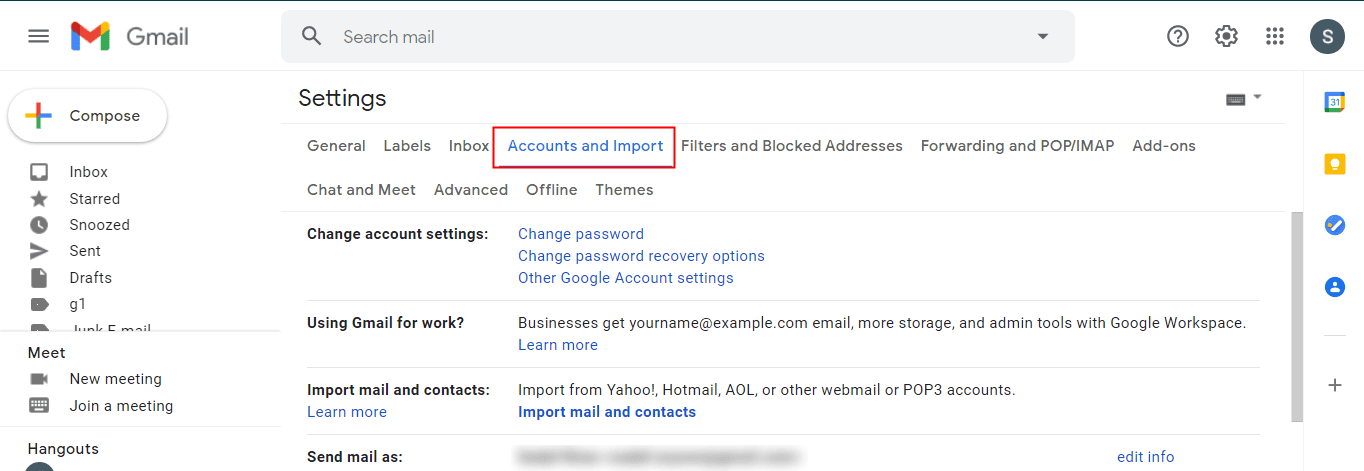
Krok 4. Następnie wybierz Opcja importowania poczty i kontaktów i wybierz Importuj pocztę i kontakty.
Krok 5. Teraz zobaczysz nowa karta wprowadź adres e-mail swojego profilu Outlook i Kliknij Kontynuuj.
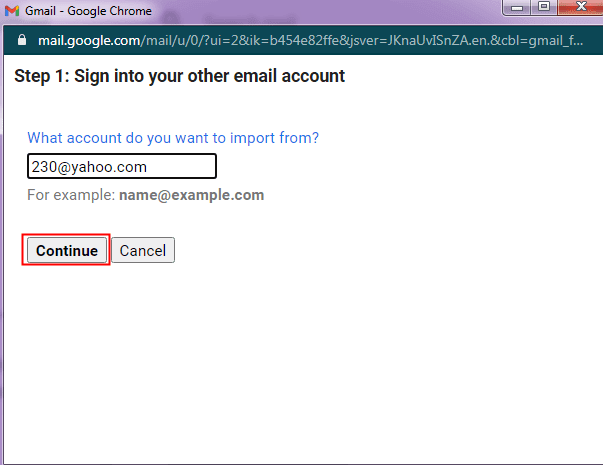
- Zaloguj się na swoje konto za pomocą identyfikator logowania i hasło. Następnie naciśnij Ikona Kontynuuj.
- Potem, naciskać ten Przycisk Zgadzam się aby przyznać dostęp do uprawnień do logowania.
- Teraz Gmail rozpocznie procedurę zweryfikować podaj swój identyfikator, aby uzyskać wszystkie wymagane szczegóły.
- Kleszcz elementy, które chcesz zaimportować z pliku PST i kliknij Rozpocznij import.
- Otrzymasz powiadomienie dotyczące inicjalizacja importu. Kliknij na Przycisk OK zakończyć.
- Możesz zobaczyć status importu pliku PST w ustawieniach Gmaila.
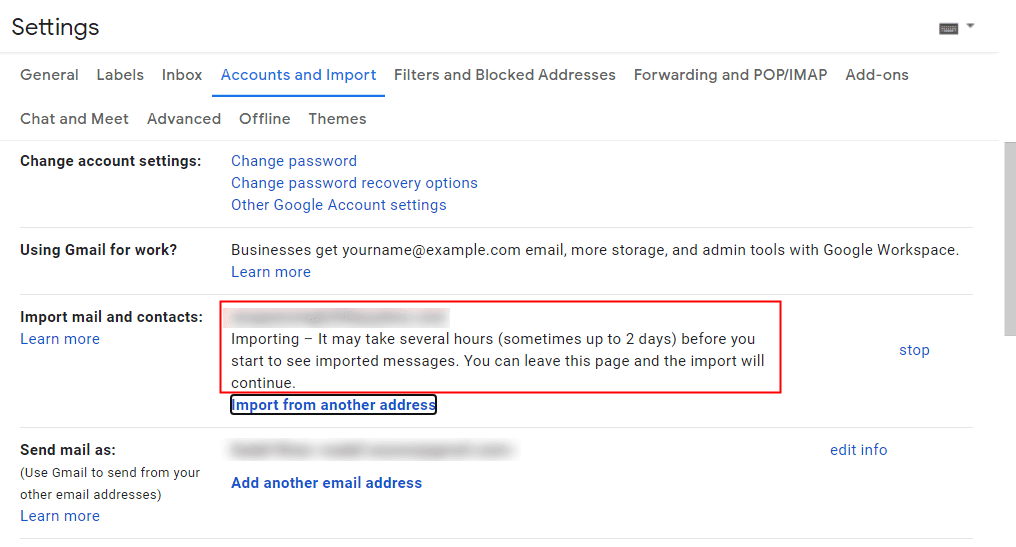
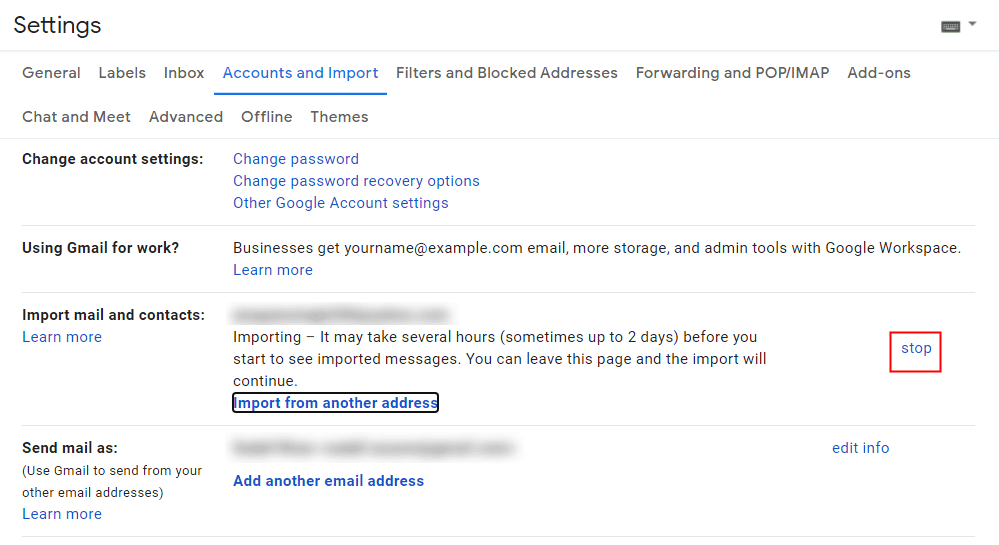
Krok 6. Na koniec, jeśli z jakiegokolwiek powodu nie chcesz kontynuować importu, możesz łatwo zatrzymać proces migracji, naciskając przycisk Przycisk Stop.
Wszystkie powyższe metody przyczyniają się do skutecznego importowania plików PST do konta Gmail. Są to techniki ręczne, ale mają pewne wady, które ograniczają ich użyteczność. Są bardzo czasochłonne, ponieważ proces importu może trwać od kilku godzin do kilku dni. Co więcej, nie są one odpowiednie dla początkujących użytkowników, ponieważ do ich prawidłowego wykonania wymagana jest pewna wiedza techniczna.
Aby pokonać wszystkie te ograniczenia, możesz skorzystać z alternatywnej metody, tj. Konwerter PST . To najlepsze narzędzie do konwersji plików Outlook PST do wielu formatów plików, takich jak PDF, MBOX, MHT, EML, EMLX, TXT itp. Użytkownicy mogą przenieś pliki PST do Office 365 , Gmail, Yahoo itd. Co więcej, umożliwia bezpośredni i swobodny import plików PST do Gmaila w dużych ilościach.
Bezpłatne pobieranie Bezpłatne pobieranie
Wniosek
Przedstawiliśmy skuteczne sposoby importowania plików PST do konta Gmail. Użytkownicy często przechodzą z Outlooka na Gmaila z różnych powodów. Możesz skorzystać z obu metod ręcznych, aby ułatwić sobie proces migracji. Jeśli jednak napotkasz jakiekolwiek problemy z tymi metodami, możesz skorzystać z profesjonalnego, zautomatyzowanego narzędzia innej firmy do migracji plików PST do Gmaila. Bez problemu zaspokoi ono Twoje potrzeby związane z migracją.
Jak przydatny był ten post?
Kliknij na gwiazdkę, aby ocenić!
Średnia ocena / 5. Liczba głosów:




