
Jeśli szukasz sposobu na przeniesienie plików PST do Office 365, to jesteś we właściwym miejscu. W tym blogu pokażemy Ci, jak z łatwością ręcznie zaimportować pliki PST do Outlook 365.
W dzisiejszych czasach ludzie przechodzą na Office 365 i w jakiś sposób potrzebują starej poczty e-mail. Pomysł nowej skrzynki pocztowej brzmi kusząco, ale ostatecznie prawdopodobnie potrzebują również starych elementów. Aby przenieść wiadomości e-mail, kontakty, kalendarze i zadania do Office 365, najpierw należy przenieść pliki PST do Office 365.
Z drugiej strony, Office 365 to wysoko oceniany klient poczty e-mail, z którego korzystają zarówno użytkownicy indywidualni, jak i pracownicy organizacji na całym świecie. Dodatkowo oferuje użytkownikom różne wbudowane opcje, takie jak tryb offline i online, zarządzanie kalendarzami, dziennikami, notatkami, kontaktami itp.
Ze względu na korzyści płynące z migracji, użytkownicy chcą przenieść pliki PST programu Outlook do usługi Office 365. W tym wpisie na blogu poznajemy różne opcje, z których każda ma swoje zastosowanie. W przypadku małych plików pocztowych należy użyć Outlooka, a w przypadku dużych plików pocztowych polecam narzędzie do importowania (Azure AzCopy).
Jak przenieść pliki PST do usługi Office 365 za pomocą wbudowanej opcji
W tej sekcji poznamy najłatwiejszą opcję, czyli przeniesienie pliku PST za pomocą Outlooka. Ta metoda sprawdzi się idealnie, jeśli potrzebujesz przenieść tylko jeden lub kilka plików skrzynki pocztowej. Postępuj zgodnie z instrukcjami:
- Przede wszystkim, Otwórz Outlooka w swoim systemie i zaloguj się za pomocą dane logowania.
- Teraz, Kliknij na Opcja Plik.
- Tutaj wybierz Otwórz i eksportuj i otwórz Sekcja importu/eksportu.
- Wybierz opcję Importuj z innego programu lub pliku (domyślnie wybrane) i kliknij Dalej.
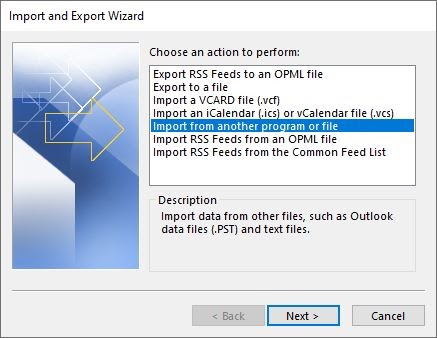
- W innym oknie, wybierz Plik danych programu Outlook (.pst) i kliknij na nią.
- Następnie dotknij Dalej, aby kontynuować dalszy proces.
- Teraz, wybierać plik, który chcesz zaimportować.
- W następny czarodziej, możesz wybrać, co chcesz zaimportować i gdzie.
- Wreszcie, Kliknij na przycisk Zakończ, aby rozpocząć importowanie
W zależności od rozmiaru wybranych plików PST, zaimportowanie wszystkich wiadomości e-mail do usługi Office 365 może zająć trochę czasu. Co więcej, ta metoda jest szybka i prosta, ale sprawdza się jedynie w przypadku małych wiadomości i pojedynczych lub kilku elementów w skrzynce pocztowej.
Jak przenieść pliki PST do usługi Office 365 za pomocą usługi Azure AzCopy
Jeśli chcesz przenieść więcej dużych plików PST do usługi Office 365, możesz przesłać je do magazynu Azure lub skorzystać z usługi wysyłki dysków firmy Microsoft. Przesyłanie sieciowe jest bezpłatne, ale samo przesyłanie plików może zająć trochę czasu.
Wymagania wstępne
Przed rozpoczęciem przenoszenia należy przypisać rolę „Importuj i eksportuj skrzynki pocztowe” administratorom globalnym w usłudze Exchange Online. Czasami wprowadzenie tych zmian może potrwać do 24 godzin.
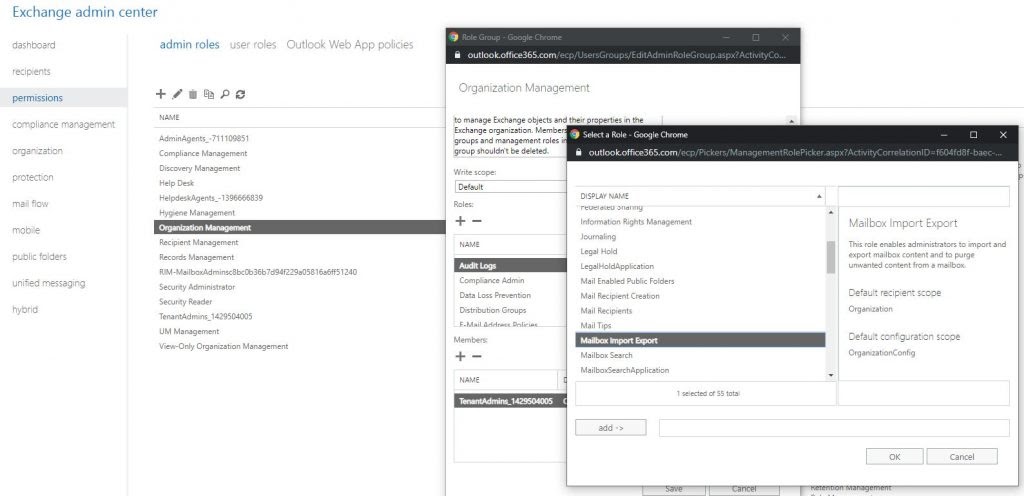
- Po pierwsze, Otwarte Centrum administracyjne programu Exchange, korzystając z https://admin.portal.com, i wybierz sekcję Uprawnienia.
- Teraz w role administracyjne, otwórz rolę Zarządzanie organizacją.
- Następnie Kliknij na plusem jest dodanie roli do serwera.
- Następnie wybierz Import i eksport skrzynek pocztowych rolę i kliknij przycisk Zapisz.
Wprowadzenie zmiany może potrwać do 24 godzin. W niektórych przypadkach, jeśli utworzysz nowe zadanie importu, zajmie to minimum czasu. Teraz wyloguj się, zamknij wszystkie karty Microsoft i zaloguj się ponownie.
Aby utworzyć nowe zadanie importu
- Aby ustawić uprawnienia, musisz utworzyć nowe zadanie importu. Przejdź do https://protection.office.com i wybierz Zarządzanie informacjami i kliknij Importuj.
- Tutaj wybierz opcję Importuj pliki PST.
- Następnie kliknij opcję Nowe zadanie importu.
- Zaznacz, jeśli chcesz przesłać lub wysłać swoje dane. Proszę, przesyłam.
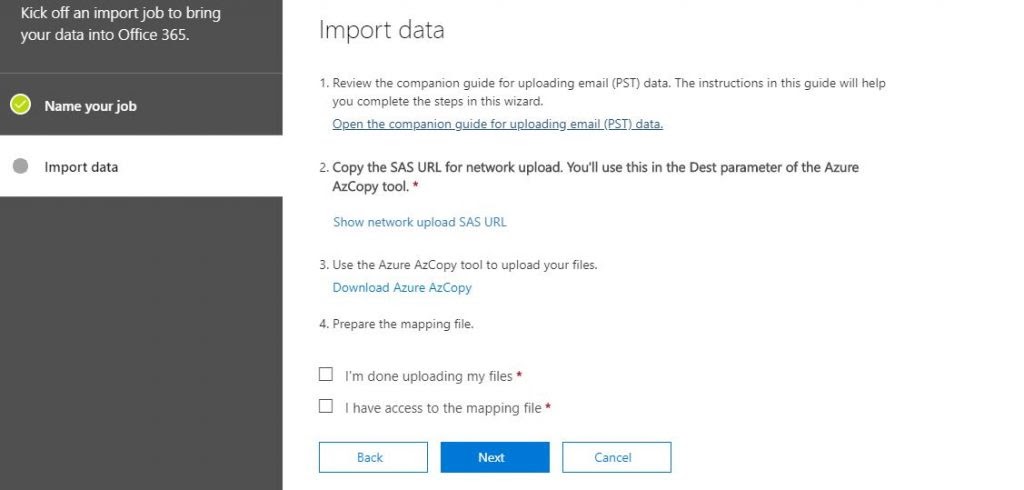
Na następnej stronie znajdziesz wymagany adres URL SAS oraz link do pobrania najnowszej wersji narzędzia Azure AzCopy. Teraz pobierz i zainstaluj narzędzie Azure AzCopy, a następnie skopiuj adres URL SAS do schowka.
Dodatkowo musisz zachować prywatność adresu URL SAS, ponieważ zapewnia on dostęp do magazynu Azure, do którego przesyłane są wszystkie Twoje pliki PST.
Następnie zostaw ekran otwarty lub dotknij opcji Anuluj i Kontynuuj później.
Prześlij plik za pomocą narzędzia Azure AzCopy
Po zakończeniu instalacji narzędzia Azure AzCopy otwórz je. To nic innego jak polecenie cmd do przesyłania plików.
Za pomocą tego narzędzia do przesyłania danych prześlesz wszystkie pliki PST do folderu narzędzia. Poza tym nie ma możliwości wybrania pojedynczego pliku PST. Aby sprawdzić go za pomocą jednego pliku, musisz utworzyć specjalny folder.
Aby przesłać pliki PST, wykonaj poniższe polecenia.
AzCopy copy “/path/to/pstfiles” –recursive=true
Użyj –rekurencyjny=prawda kod przełącznika określający tryb rekurencyjny, jeśli pliki PST znajdują się w podfolderach.
Zalecane jest uwzględnienie ścieżek źródłowej i docelowej w cudzysłowie. W przeciwnym razie pojawi się błąd informujący o niepoprawnej składni.
Ze względu na rozmiar plików, przesłanie pliku PST może zająć trochę czasu.
Sprawdzanie przesłanych plików PST
Podczas przesyłania plików należy sprawdzić, czy wszystkie pliki PST zostały przesłane do usługi Azure Storage. Pobierz Eksplorator usługi Azure Storage i zainstaluj go.
Po otwarciu Eksploratora pamięci masowej należy dodać konto.
- Najpierw kliknij Dodaj konto.
- Teraz, wybierać Użyj identyfikatora URI sygnatury dostępu współdzielonego (SAS)
- Następnie przekaż Identyfikator URI SAS które otrzymaliśmy w ramach importu.
- W końcu, Kliknij Dalej i połącz się.
Po zweryfikowaniu plików PST zamknij Eksplorator pamięci masowej. Dodatkowo upewnij się, że kliknąłeś prawym przyciskiem myszy dane ingestii w sekcji Eksploratora i nacisnąłeś „Odłącz”, aby się rozłączyć. W przeciwnym razie pojawi się problem przy następnym otwieraniu.
Mapowanie plików PST
Poniżej przedstawiono kroki umożliwiające mapowanie plików PST do skrzynki pocztowej w usłudze Office 365.
W pliku CSV znajdziesz kilka kolumn/parametrów:
Obciążenie pracą:
Aby zaimportować plik PST do skrzynki pocztowej, wypełnij tę wymianę.
Ścieżka pliku:
Jeśli masz folder główny PST, pozostaw to pole puste. Jeśli używasz podfolderów, wpisz ich nazwę.
Nazwa:
Wprowadź nazwę pliku PST wraz z rozszerzeniem.
Skrzynka pocztowa:
Podaj link do skrzynki pocztowej, którą chcesz zaimportować.
CzyArchiwum:
Aby zaimportować plik pst do folderu archiwum online, wybierz opcję prawda lub fałsz.
FolderGłównyDocelowy:
Jeśli pozostawisz to pole puste, pliki zostaną przeniesione do nowego folderu o nazwie „Zaimportowane” w skrzynce pocztowej. Ponadto, jeśli chcesz scalić dane z istniejącymi folderami, takimi jak „Skrzynka odbiorcza” i „Elementy wysłane”, użyj symbolu /.
Wreszcie, ignorować pozostałe pola pozostaw puste.
Zakończenie procesu importowania
Udało Ci się zmapować wszystkie pliki PST i ukończyć import. Teraz wróć na protection.office.com i uruchom import.
- Optować z opcją „Zakończyłem przesyłanie plików” i mam dostęp do pliku mapowania.
- Następnie kliknij Dalej i wybierz (plik CSV) zmapowane.
- Potem, dotknij Sprawdź, aby sprawdzić poprawność pliku CSV.
- Dodatkowo, naciśnij dalej Zapisz, gdy walidacja zakończy się pomyślnie.
Po zakończeniu analizy możemy łatwo zaimportować plik PST do usługi Office 365.
Kliknij „Gotowy do importu do Office 365”, aby rozpocząć migrację. Na następnym ekranie ponownie kliknij „Importuj do Office 365”.
Samo zadanie importowania może potrwać chwilę. Aby rozpocząć przesyłanie plików PST do usługi Office 365, wystarczy kliknąć opcję Importuj dane.
Jak przenieść pliki PST do usługi Office 365 za pomocą narzędzia do migracji plików PST do usługi Office 365
Narzędzie do migracji plików PST do usługi Office 365 To bezpieczne narzędzie do przesyłania plików PST do Office 365. Oprogramowanie jest wystarczająco wydajne, aby eksportować pliki PST do Office 365 bez utraty danych. Za pomocą tego narzędzia można również eksportować pliki PST i wiadomości e-mail do różnych klientów poczty e-mail, takich jak Gmail, Office 365, Yahoo, Opera Mail, HostGator itp. Użytkownicy mogą łatwo importuj PST do Thunderbirda, PDF, EML, OST, CSV i wiele innych formatów plików.
Bezpłatne pobieranie Bezpłatne pobieranie
Kroki przesyłania plików PST do usługi Office 365
Krok 1. Pobierać i uruchomić Konwerter PST na Office 365 jako administrator.
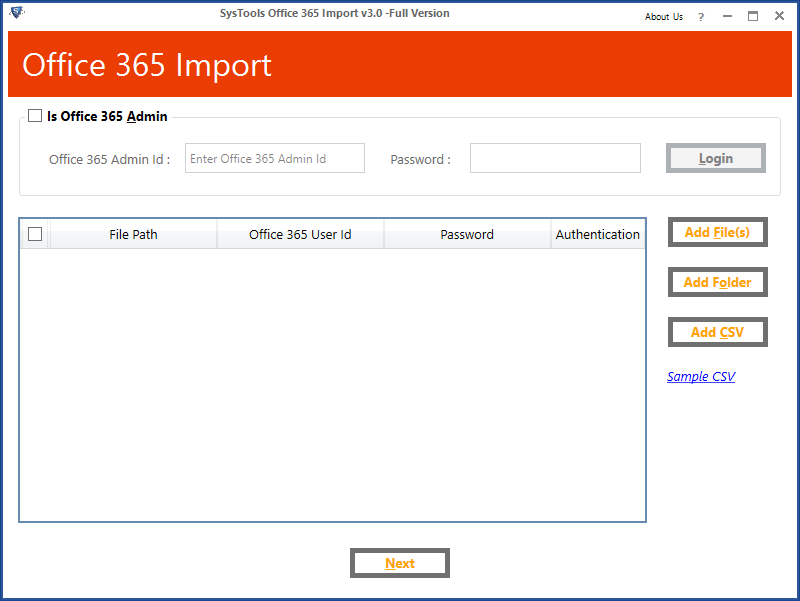
Krok 2. Kliknij na pojedynczy plik lub Opcje wielu plików/folderów aby przeglądać pliki PST.
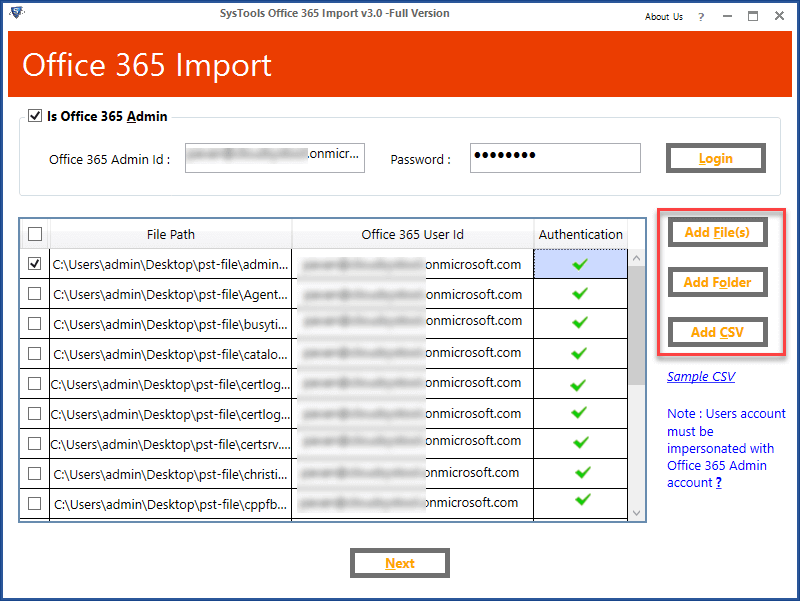
Krok 3. Wybierać kategorie i kliknij na Przycisk Importuj.
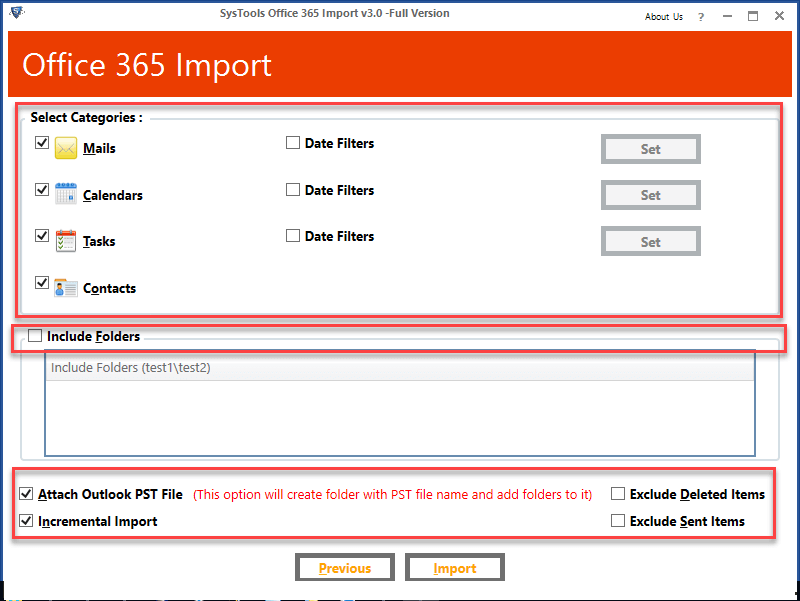
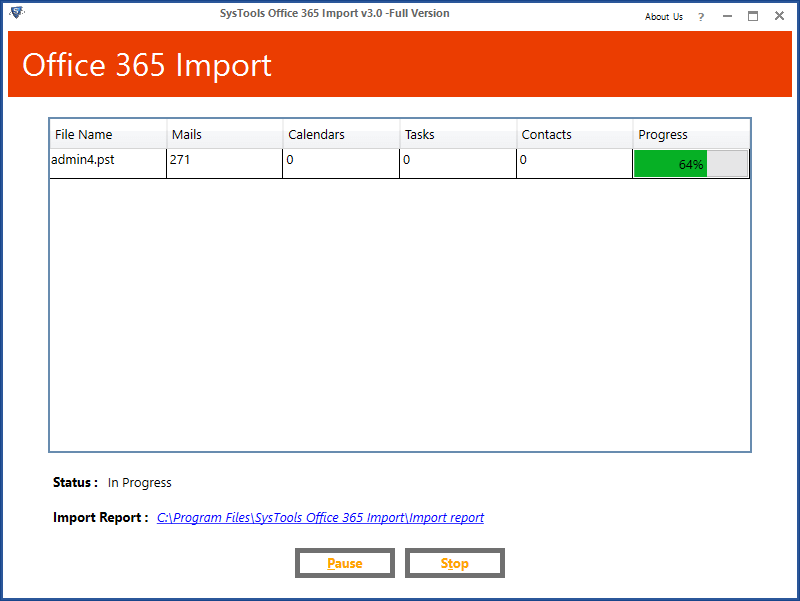
Krok 4. Kliknij przycisk Konwertuj, aby rozpocząć konwersję plików PST do formatu Office 365.
Wniosek
Mam nadzieję, że ten blog pomógł Ci przenieść pliki PST do usługi Office 365. Możesz poznać metody ręcznego eksportowania plików PST do usługi Office 365. Co więcej, jeśli chcesz zaimportować zbyt wiele skrzynek pocztowych, skorzystaj z rozwiązania eksperckiego.
Bezpłatne pobieranie Bezpłatne pobieranie
Jak przydatny był ten post?
Kliknij na gwiazdkę, aby ocenić!
Średnia ocena / 5. Liczba głosów:




