
Irytacja związana z podsłuchiwaniem Google i wyświetlaniem reklam podczas korzystania z dowolnej aplikacji. Outlook jest najlepszą alternatywą. W tym artykule opisano sposoby ręcznej konwersji Gmaila do Outlooka. Oprócz wielu funkcji, Gmail jest niezawodny i bezpieczny dla użytkowników. Oferuje również możliwość zarządzania wiadomościami e-mail, kontaktami i kalendarzami. Jednak ze względu na dostęp i pracę z danymi w klientach stacjonarnych oraz unikanie ryzyka utraty danych, użytkownicy szukają obecnie rozwiązania umożliwiającego importowanie wszystkich wiadomości e-mail z Gmaila do Outlooka.
Bezpłatne pobieranie Bezpłatne pobieranie
Czym jest Outlook i jak można go zwiększyć wydajność?
Outlook to bezpłatna usługa poczty e-mail firmy Microsoft, dostępna na komputerach stacjonarnych. Jest częścią pakietu Microsoft Office i dostępna na komputerach PC, Mac i urządzeniach mobilnych. Umożliwia użytkownikom zarządzanie kalendarzami, zadaniami i kontaktami, sporządzanie notatek, zapisywanie wpisów w dzienniku oraz przeglądanie stron internetowych.
Dlaczego warto wykonać kopię zapasową Gmaila w programie Outlook?
- Przekonwertuj Gmaila na Outlooka i uzyskaj dostęp do poczty e-mail, kalendarzy i kontaktów w jednym miejscu.
- Użytkownicy chcą przenieść Gmaila do Outlooka, aby móc pracować w trybie offline.
- Outlook organizuje skrzynkę pocztową w dobrze zorganizowany sposób, co jest również powodem, dla którego warto przenieść dane z Gmaila.
- Program Outlook oferuje wiele sposobów przeszukiwania poczty i innych danych.
- Za pomocą programu Outlook można uzyskać możliwość lokalizowania i planowania spotkań.
Najlepsze metody konwersji Gmaila do Outlooka
Istnieją dwie najlepsze metody migracja wiadomości e-mail z Gmaila do Outlooka. Jeden z nich wykonuje się w trzech krokach i doskonale konwertuje wiadomości e-mail z Gmaila:
Metoda 1: Ręczne przenoszenie wiadomości e-mail z Gmaila do programu Outlook 2016
Krok 1: Zarządzaj kontem Gmail w celu połączenia z programem Outlook
Przed połączeniem konta Gmail z Outlookiem musisz je przygotować: włączyć weryfikację dwuetapową i wygenerować hasło do aplikacji innej firmy dla Outlooka. Postępuj zgodnie z instrukcjami, aby zarządzać kontem Gmail:
- Otwórz Gmaila I Zalogować się z wymaganymi uprawnieniami.
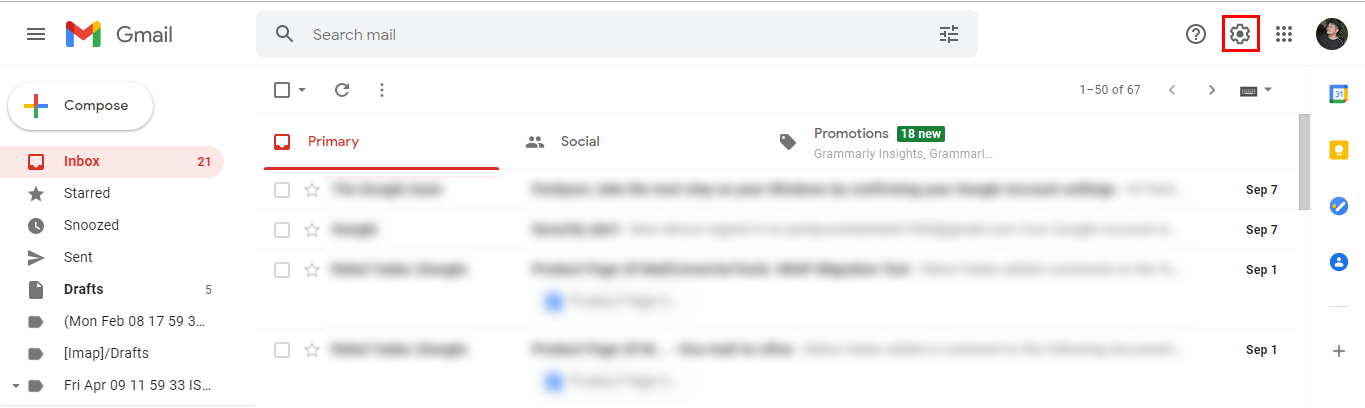
- Wybierz Ikona koła zębatego ustawień i otwórz.
- Idź do Sekcja przekazywania i POP/IMAP I Włącz IMAP.
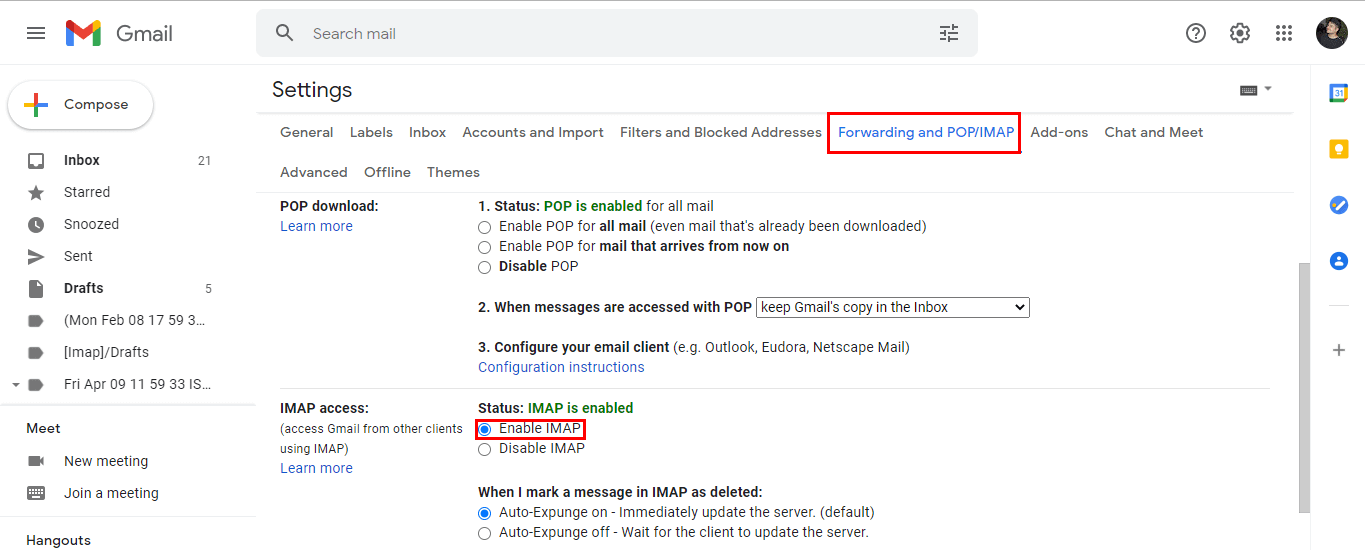
- Po wprowadzeniu zmian, Kliknij przycisk Zapisz zmiany.
Krok 2: Dodaj konto Gmail do programu Outlook
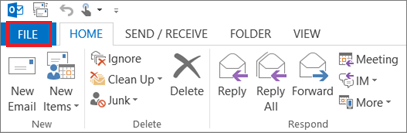
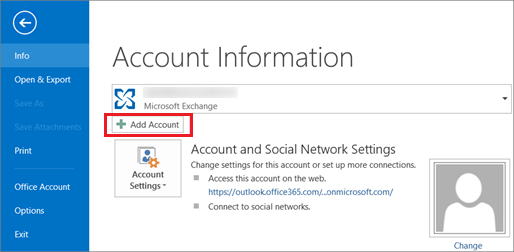
- Start Aplikacja komputerowa Outlook (2013, 2016) ) i kliknij opcję Plik.
- W kreatorze otwierania wybierz Przycisk Dodaj konto i kliknij na nią.
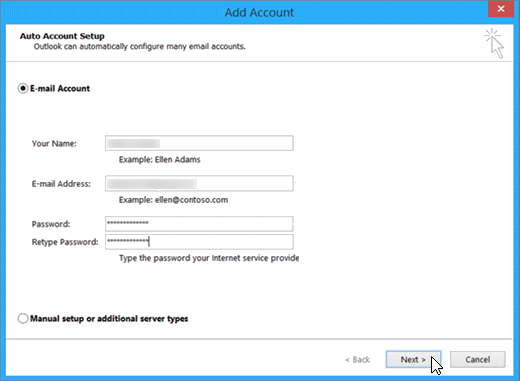
- Wprowadź wymagane dane, takie jak imię i nazwisko, adres e-mail Gmail i hasło (lub hasło aplikacji innej firmy) w określonym polu. Kliknij przycisk Dalej, aby kontynuować proces.
- Wreszcie, kliknij Zakończ, a Twoje konto Gmail jest synchronizuj z programem Outlook. Ponadto możesz także przeglądać dane swojego konta tuż pod skrzynką pocztową Outlook.
Krok 3: Utwórz kopię zapasową wiadomości Gmail na komputerze (opcjonalnie)
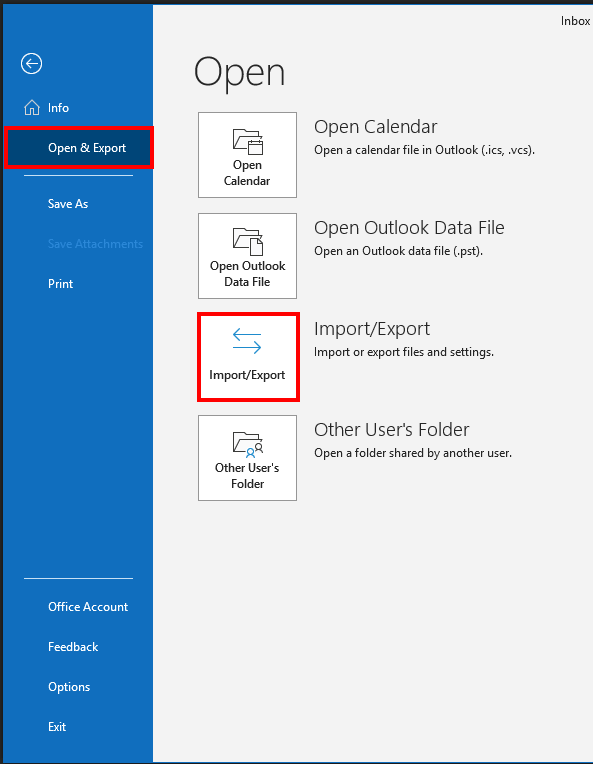
- Uruchom Outlooka i wybierz Plik >> Sekcja Otwórz i eksportuj >> Importuj/eksportuj.
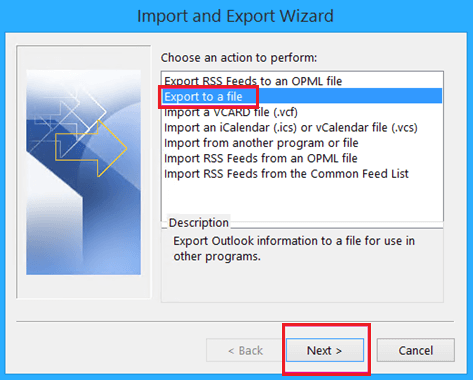
- Wybierz opcję Eksport opcja pliku i Kliknij Dalej.
- Wybierać Plik danych programu Outlook (.pst), i kliknij Dalej.
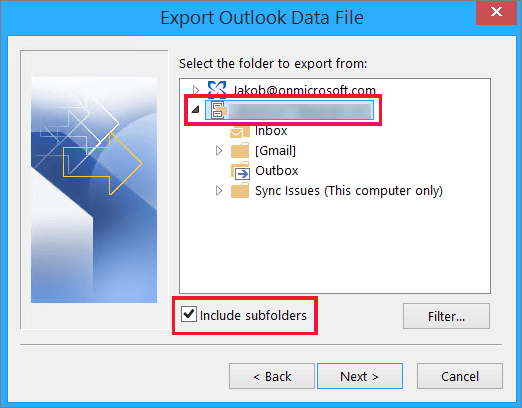
- Wybierać Folder, z którego chcesz wykonać kopię zapasową wiadomości i zaznacz Opcja uwzględniania podfolderów. Kliknij Dalej.
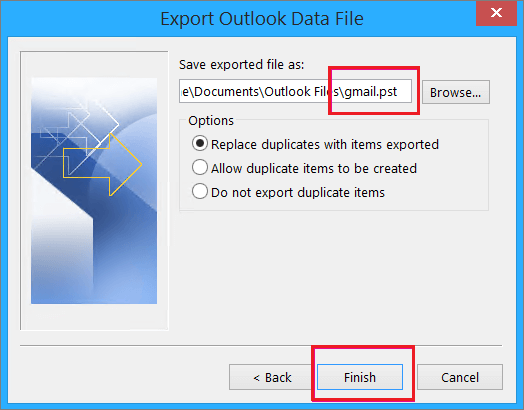
- Kliknij na Przycisk Przeglądaj aby dodać ścieżkę do pliku wynikowego.
- Wybierz opcję, jeśli jest to wymagane i Kliknij Zakończ.
- Co więcej, możesz również ustaw hasło do pliku i kliknij OK.
- Przenieś się do zapisywanie lokalizacji aby zweryfikować zapisany plik.
Metoda 2: Migracja wiadomości e-mail z Gmaila do programu Outlook Professional
Narzędzie do tworzenia kopii zapasowych poczty Gmail jest jednym z najlepszych i najłatwiejszych do wykonania rozwiązań konwersja Gmaila do Outlooka Z łatwością. Oprogramowanie pozwala użytkownikom importować wiele folderów Gmaila za jednym razem. Dodatkowo, można również migrować/tworzyć kopie zapasowe wiadomości e-mail z Gmaila do Thunderbirda, IMAP, Hotmail, Office 365, PST, PDF, OST, CSV, MBOX itp.
Bezpłatne pobieranie Bezpłatne pobieranie
Kroki konwersji wiadomości e-mail z Gmaila do pliku PST programu Outlook
- Po pierwsze, pobierać i zainstaluj narzędzie Gmail Backup Tool.
- Zaloguj się, używając wymaganych danych (Nazwa użytkownika i hasło aplikacji zewnętrznej)
- Zaznacz foldery z drzewo chcesz zaimportować i Kliknij Dalej.
- Wybierz Outlook PST z listy rozwijanej.
- Wybierz wbudowane funkcje nazwy folderu przypisanego do oprogramowania.
- Optować za pomocą przycisku Ścieżka do zapisu i przypisz ścieżka docelowa.
- Kliknij Kliknij przycisk Konwertuj, aby rozpocząć konwersja wiadomości e-mail z Gmaila do formatu PST.
- Dodatkowo możesz również zapisać raport proces migracji.

Główne funkcje i zalety narzędzia do tworzenia kopii zapasowych poczty Gmail
- Kopia zapasowa wiadomości e-mail z Gmaila w formacie CSV, PST, PDF, EML, EMLX, HTML, MHTML, itp.
- Migracja wiadomości e-mail z Gmaila do Office 365, Thunderbird, AOL, IMAP, Hotmail itp.
- Zaoferuj opcję zapowiedź foldery znajdujące się na koncie Gmail.
- Funkcja do ustawienia harmonogram tworzenia kopii zapasowych wiadomości e-mail w Gmailu.
- Może również umożliwić użytkownikom migrować lub tworzyć kopie zapasowe wiadomości e-mail bez plików załączników.
- Opcja Filtra poczty do oddziel e-maile do określonego zakresu dat.
- Oprogramowanie wspiera wszystkie wersje systemu operacyjnego Windows i macOS.
Wniosek
Konwersja Gmaila do Outlooka stała się koniecznością dla użytkowników, ponieważ wszyscy przechodzą na usługi w chmurze. Dlatego, aby im pomóc, przedstawiliśmy proste i łatwe metody migracji wiadomości e-mail z Gmaila do Outlooka. Omówiliśmy również specjalistyczne narzędzie, które nie wymaga instalacji Outlooka, aby przekonwertować wiadomości e-mail z Gmaila do Outlooka.
Bezpłatne pobieranie Bezpłatne pobieranie
Jak przydatny był ten post?
Kliknij na gwiazdkę, aby ocenić!
Średnia ocena / 5. Liczba głosów:




