
Jak wiemy, Google Drive to usługa w chmurze do przechowywania i synchronizacji plików oferowana przez Google. Umożliwia użytkownikom przechowywanie wszystkich niezbędnych plików synchronizowanych między urządzeniami, plików współdzielonych, zdjęć, filmów, aplikacji, listów i wielu innych rzeczy w chmurze (zapewnianej przez serwery Google).
Bezpłatne pobieranie Bezpłatne pobieranie
Dysk Google to rodzaj interfejsu internetowego, który oferuje aplikacje z funkcją pracy offline na komputerach z systemem Windows i macOS. Zapewnia on 15 GB bezpłatnej przestrzeni w chmurze dla pojedynczego użytkownika, umożliwiając przechowywanie ważnych plików. Na Dysku Google można również zapisywać załączniki do wiadomości e-mail, aby mieć do nich późniejszy dostęp.
Czasami, podczas uzyskiwania dostępu do Google Drive-by, użytkownicy napotykają typowe problemy z Dyskiem Google, takie jak odmowa dostępu do Dysku Google. W takiej sytuacji szukają rozwiązania problemu z odmową dostępu do Dysku Google. W tym artykule na blogu znajdziesz rozwiązanie problemu z uprawnieniami dostępu do Dysku Google. Zanim jednak omówimy rozwiązania, poznajmy przyczynę odmowy dostępu do Dysku Google.
Przeczytaj tutaj: [Łatwe metody] Jak wykonać kopię zapasową wiadomości e-mail w Gmailu Do akcesoria?
Powody odmowy dostępu do Dysku Google
Oto kilka najczęstszych przyczyn, które mogą skutkować odmową dostępu do Dysku Google:
- Właściciel pliku nie zezwolił na podgląd pliku.
- Z powodu zalogowania się na inne konto Google.
- Dostęp zabroniony, ponieważ ktoś usunął Twoje uprawnienia do podglądu pliku Doc.
- Nie nawiązano prawidłowego połączenia internetowego.
- Zaloguj się przy użyciu wielu kont Google na tym samym urządzeniu.
- Z powodu uszkodzeń i destrukcji plików na Dysku Google.
- Niestety, wylogowałeś się z urządzenia i próbujesz otworzyć dane z Dysku Google.
- Podanie błędnych danych uwierzytelniających podczas logowania do konta Google Drive.
Oto możliwe przyczyny wystąpienia błędu „Odmowa dostępu do Dysku Google”. Czy możemy rozwiązać ten błąd za pomocą menedżera uprawnień Dysku Google? Przejdźmy teraz do najlepszych, prostych obejść/rozwiązań problemu „Jak naprawić odmowę dostępu do Dysku Google”.
Proste techniki usuwania błędu odmowy dostępu do Dysku Google
Jeśli chcesz usunąć błąd „Google Drive Access denied” z Dysku Google, postępuj zgodnie z podanymi technikami prawidłowo i ostrożnie.
Rozwiązanie 1: Uzyskaj od użytkowników pozwolenie na otwarcie pliku
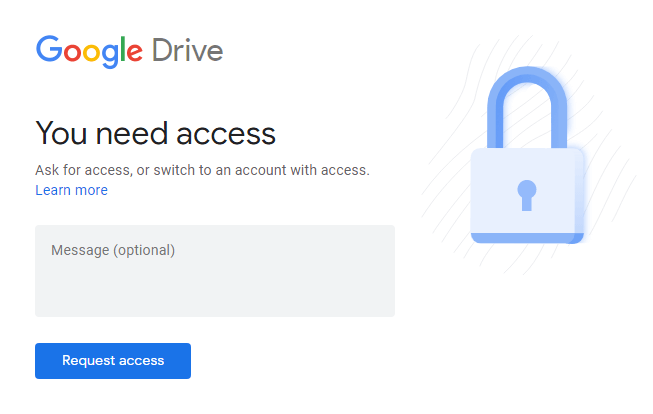
Aby uzyskać dostęp, należy najpierw skontaktować się z właścicielem pliku, aby uzyskać do niego dostęp. Dlatego należy poprawnie wykonać poniższe kroki:
- Po pierwsze, Otwarte ten Plik dokumentu klikając na link.
- Na stronie uprawnień kliknij Przycisk Poproś o dostęp.
- Następnie właściciel otrzymał e-mail na swój adres Identyfikator Gmaila prośba o zgodę.
- Kiedy oni zatwierdzić prośbę, otrzymasz e-mail.
- Potem możesz łatwo uzyskać do nich dostęp.
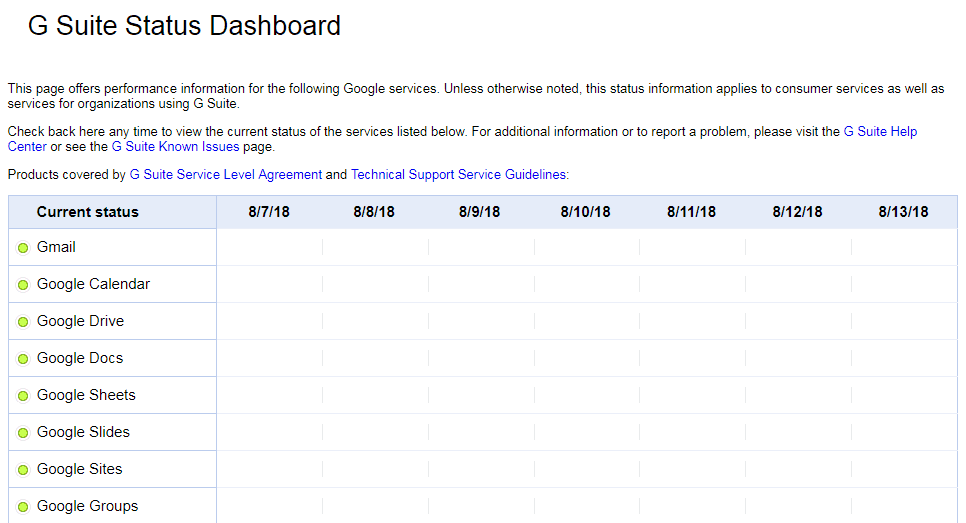
Rozwiązanie 2: Sprawdzanie stanu Dysku Google
Czasami z powodu awarii Dysku Google użytkownicy napotykają błąd „Odmowa dostępu do Dysku Google”. W takich przypadkach możesz mieć dostęp do swojego konta Google. Najpierw sprawdź stan Dysku Google i upewnij się, że raport usług Google w G Suite jest w kolorze zielonym.
Rozwiązanie 3: Przejdź na nową przeglądarkę lub urządzenie
Zmiana przeglądarki lub urządzenia może rozwiązać problem z odmową dostępu do Dysku Google. W takim przypadku należy zalogować się na swoje konto w innej przeglądarce lub na innym urządzeniu i sprawdzić, czy plik Google działa poprawnie. Należy zmienić przeglądarkę Google Chome na Mozilla Firefox, Internet Explorer, Operę Mini lub skorzystać z innych urządzeń, takich jak telefon komórkowy lub tablet, aby uzyskać dostęp do plików Dokumentów Google. Wykonanie tych czynności może rozwiązać problem z odmową dostępu do Dysku Google.
Rozwiązanie 4: Wyczyść/usuń wszystkie pliki cookie i pamięć podręczną
Pliki cookie i pamięć podręczna w przeglądarce internetowej podczas korzystania z internetu mogą powodować błąd odmowy dostępu do Dysku Google. Z powodu tego błędu istnieje prawdopodobieństwo problemów z formatowaniem i wczytywaniem plików na Dysku Google. W takiej sytuacji należy regularnie czyścić wszystkie pamięci podręczne i pliki cookie na koncie Google. W ten sposób prawdopodobnie uda Ci się rozwiązać problem odmowy dostępu do Dysku Google.
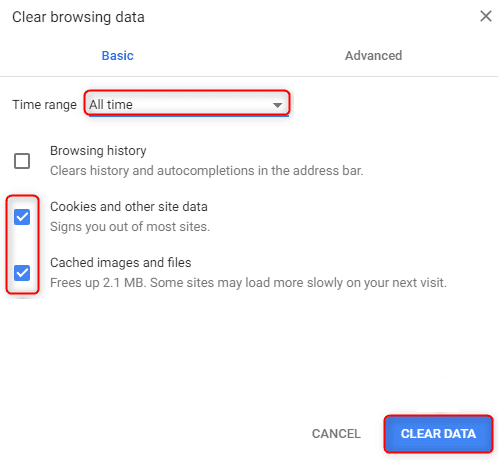
Aby wyczyścić wszystkie pliki cookie i pamięć podręczną, wykonaj poniższe czynności:
- Najpierw kliknij na Symbol w prawym górnym rogu ekranu, wybierać opcję Więcej narzędzi i kliknij ją.
- Teraz, wybierać jasne opcje przeglądania danych.
- I wtedy wybierz wszystko czas i kliknij na niego.
- Tutaj musisz wybrać obrazy w pamięci podręcznej i pliki, a następnie wybierz dane z innej witryny.
- Na koniec kliknij na Wyczyść dane.
Rozwiązanie 5: Korzystanie z trybu incognito/inprivate
Zgodnie z opiniami niektórych użytkowników Dysku Google, przeglądarka internetowa oferuje tryb incognito lub InPrivate, który pozwala użytkownikom na przeglądanie bez zapamiętywania ich aktywności. Korzystanie z Dysku Google w trybie incognito/InPrivate może rozwiązać problem z odmową dostępu do Dysku Google.
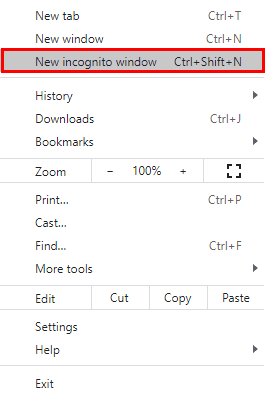
Aby otworzyć tryb incognito w przeglądarce Google Chrome, wykonaj następujące czynności:
- Uruchom przeglądarka internetowa w Twoim systemie.
- Teraz kliknij na prawy górny róg na przycisku Więcej (trzy kropki) opcja.
- Po kliknięciu na to, wybierz i otwórz Nowe okno incognito z menu rozwijane.
- Tutaj możesz również otworzyć go za pomocą naciskając Ctrl+Shift+N.
- Teraz, login do Twojego konta Google na karta incognito i sprawdź czy działa czy nie.
Rozwiązanie 6: Wyłączenie rozszerzeń Google
Jednym z rozwiązań problemu „Jak naprawić odmowę dostępu do Dysku Google” jest wyłączenie rozszerzeń w przeglądarce Chrome działających w tle. Z powodu różnych rozszerzeń działających na kopii zapasowej, dostęp do Dysku Google może zostać zablokowany. Wyłączenie ich może rozwiązać problem.
- Otwórz przeglądarka internetowa na twoim komputerze.
- Kopiuj-wklej link do nawigacji pasek: chrome://extensions , a następnie kontynuuj.
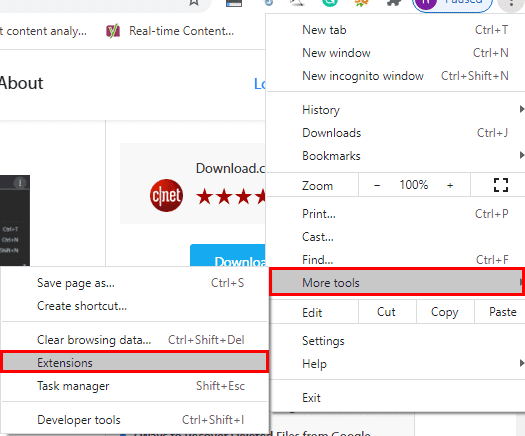
- Teraz w otwieranie kreatora rozszerzeń, odznacz pole „włączone”, aby móc wyłączyć rozszerzenie Chrome.
- Na koniec możesz również usuń rozszerzenie klikając na przycisk Kosz.
Rozwiązanie 7: Wyloguj się z innego konta Google w przeglądarce
Jeśli użytkownicy korzystają z różnych kont na jednym urządzeniu, istnieje ryzyko wystąpienia błędu odmowy dostępu do Dysku Google, ponieważ system może nie być w stanie określić, komu zezwolili na korzystanie z przeglądarki. W takiej sytuacji należy wylogować się ze wszystkich kont na urządzeniu i używać tylko jednego do dostępu do Dysku Google w systemie.
Wniosek
Błąd „Odmowa dostępu do Dysku Google” może być niezwykle irytujący dla wszystkich użytkowników Dokumentów Google, zwłaszcza gdy jesteś w trakcie projektu lub musisz przechowywać ważne pliki, filmy, załączniki i zdjęcia. Dlatego, korzystając z naszych siedmiu najważniejszych wskazówek dotyczących naprawy odmowy dostępu do Dysku Google, będziesz w stanie szybko odzyskać dostęp do swojego konta Google Drive.
Bezpłatne pobieranie Bezpłatne pobieranie
Jak przydatny był ten post?
Kliknij na gwiazdkę, aby ocenić!
Średnia ocena / 5. Liczba głosów:




