
Streszczenie: CSV (dawniej znany jako format wartości rozdzielonych przecinkami) to najpopularniejszy format plików do przechowywania kluczowych informacji. Jest to format powszechnie stosowany w wielu zastosowaniach naukowych i biznesowych. Co więcej, CSV jest kompatybilny z niemal wszystkimi istniejącymi aplikacjami. Dlatego te zaawansowane i łatwe w edycji opcje plików CSV zachęcają użytkowników do konwersji PST do formatu CSV. W tym poście omówimy najskuteczniejsze rozwiązanie, które pozwala na konwersję PST do CSV bez instalacji Outlooka.
Bezpłatne pobieranie Bezpłatne pobieranie
Zanim poznamy technikę bezpłatnego pobierania konwertera .pst do .csv, omówmy formaty PST i CSV w programie Outlook.
Czym jest Outlook PST?
Outlook PST (plik folderów osobistych) to plik danych programu Outlook służący do przechowywania lokalnych kopii wiadomości e-mail, wydarzeń w kalendarzu i innych elementów skrzynki pocztowej Exchange. Jego wygląd jest zbliżony do Outlooka w wersji 2003 i może przechowywać wszystkie foldery programu Outlook, w tym skrzynkę odbiorczą, kalendarz i kontakty.
Czym jest plik CSV?
Plik CSV (wartości rozdzielone przecinkami) to zwykły plik tekstowy zawierający listę danych. Obsługuje różne programy do wymiany danych i najczęściej może być używany w arkuszach kalkulacyjnych i bazach danych. Występuje w wielu programach, w tym w aplikacjach obsługujących zwykły tekst, takich jak Notatnik. Cechą wyróżniającą plik CSV są wbudowane funkcje porządkowania danych w wierszach i kolumnach.
Dlaczego warto używać pliku CSV?
- Format CSV służy do przesyłania i eksportowania danych pomiędzy aplikacjami.
- Dzięki niezależności od platformy użytkownicy mogą korzystać z pliku CSV w dowolnym systemie operacyjnym, takim jak Windows, Mac i Linux.
- Obsługuje szeroką gamę aplikacji, takich jak Excel, Office, Arkusze Google, LibreOffice, GenScriber, OpenOffice Calc, FreshBooks, systemy Mobi, OfficeSuite itp.
- Można również zaimportować plik CSV do bazy danych.
- Pliki CSV to format zwykłego tekstu, który jest czytelny dla człowieka.
- Implementacja analizy pliku CSV jest prosta.
- Najłatwiej jest wygenerować plik CSV.
- CSV to najbardziej niezawodny format do udostępniania dużych ilości danych.
Jak przekonwertować PST do CSV bez programu Outlook?
Nie ma ręcznej metody konwersji plików Outlook PST do CSV bez instalowania aplikacji Outlook. Jednak korzystając z Konwerter PST Możesz łatwo przekonwertować pliki PST programu Outlook do formatu CSV. Oprogramowanie jest wystarczająco zaawansowane i polecane przez wielu ekspertów MVP na całym świecie do eksportowania danych ze skrzynek pocztowych PST do pliku CSV.
Narzędzie działa zarówno w systemie Windows, jak i macOS:
Bezpłatne pobieranie Bezpłatne pobieranie
Bezpłatny konwerter PST na CSV – kroki działania
Krok 1. Pobierać I uruchomić ten Narzędzie do konwersji PST jako administrator.
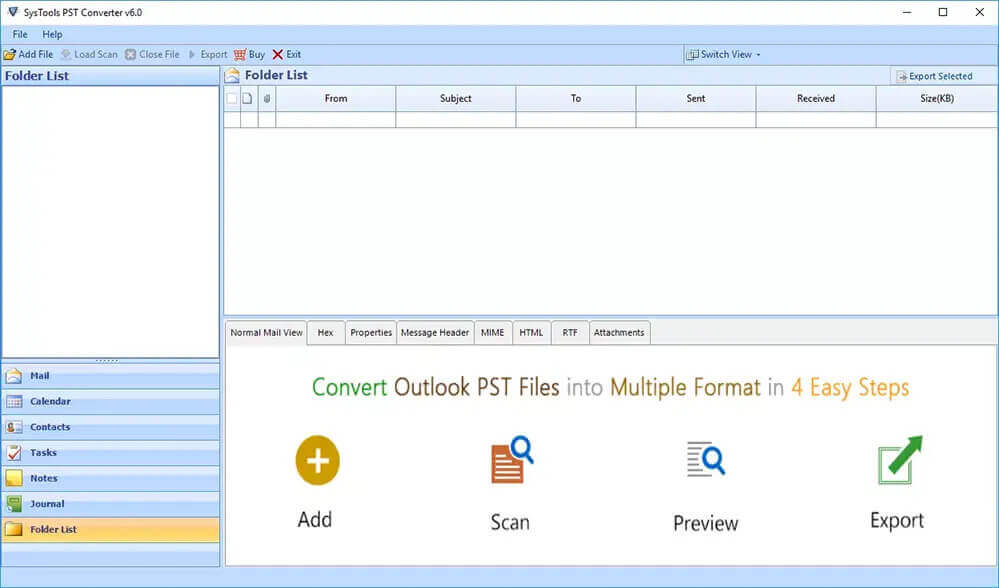
Krok 2. Wybierać ten Opcja pojedynczego pliku lub wielu plików/folderów s, aby dodać plik CSV.
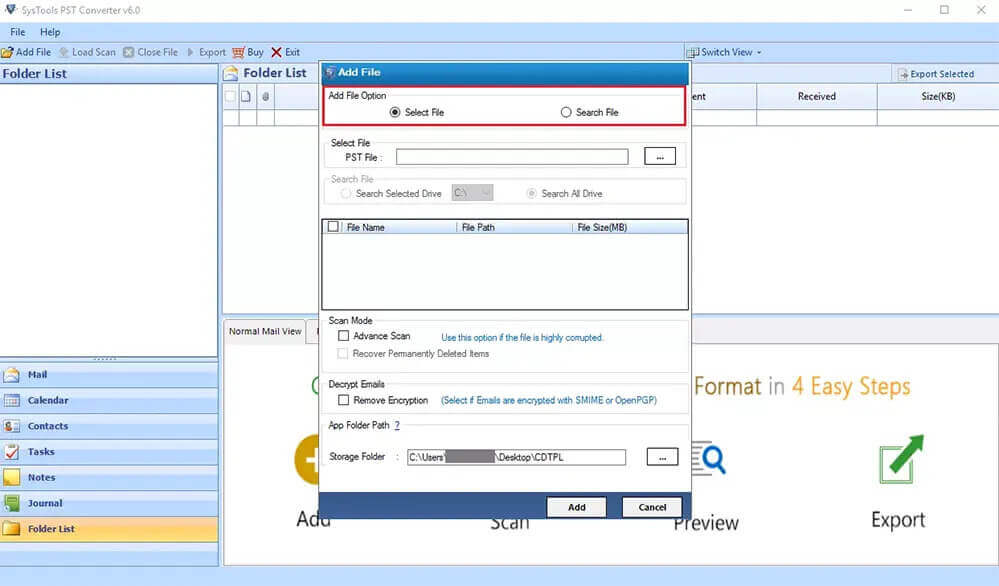
Krok 3. Przeglądarka plik CSV ze swojego komputera i kliknij na Przycisk Dalej.
Krok 4. Sprawdź foldery z drzewo które chcesz przekonwertować. Tutaj możesz również zapowiedź pocztą wraz z plikami załączników. Kliknij Dalej.
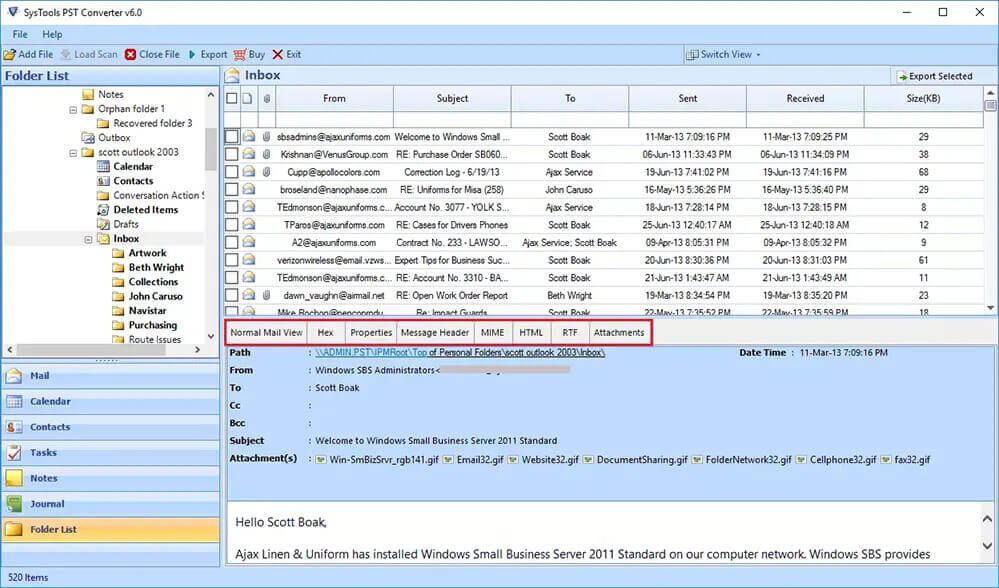
Krok 5. Teraz , wybierz CSV jako opcję zapisu z listy rozwijanej.
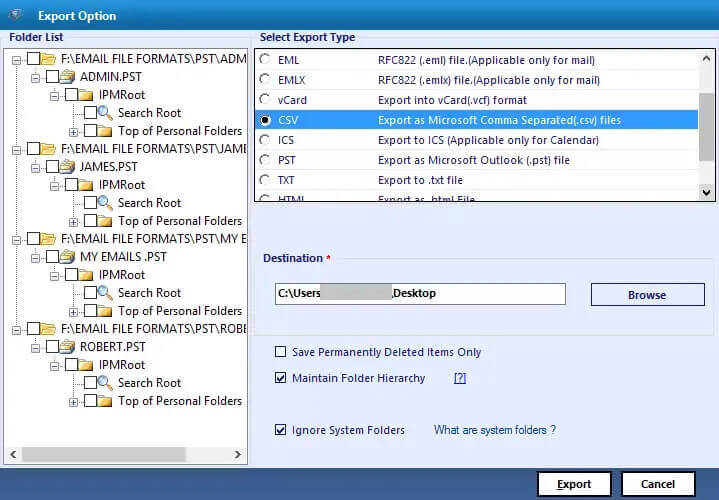
- Wybierz wymagane funkcje:
- Usuń duplikaty wiadomości:- Aby wykluczyć duplikaty wiadomości e-mail na podstawie pól Do, Od, UDW, Treść i Temat.
- Zapisz w tym samym folderze:
Zaznacz to pole, aby folder źródłowy i docelowy były takie same.
Notatka: Po wybraniu tej opcji przycisk Ścieżka zapisu zostanie automatycznie wyłączony. - Utrzymuj hierarchię folderów:- Aby zachować oryginalną hierarchię folderów.
- Można również migrować lub tworzyć kopie zapasowe wiadomości e-mail bez załączników do pliku CSV.
Krok 6. Kliknij Przycisk Ścieżka do zapisu aby wybrać folder zapisu plików wyjściowych.
Krok 7. Kliknij na Przycisk konwersji aby rozpocząć konwersję pliku Outlook PST do formatu CSV.
Bezpłatne pobieranie Bezpłatne pobieranie
Dlaczego warto wybrać konwerter PST?
- Konwertuj PST na MBOX , CSV, OST, CSV, EML, EMLX, DOC, DOCX, DOCM formaty.
- Importuj pliki PST do Gmaila, Thunderbird, AOL, IMAP, Office 365, Live Exchange, HostGator, iCloud Email itp.
- Umożliwia użytkownikom wykonywanie konwersja zbiorcza plików PST do formatu CSV.
- Oferuje Łatwy w użyciu i intuicyjny interfejs.
- Wsparcie wszystkie wersje System operacyjny Windows tak jak 11, 10, 8.1, 8, 7, Vista, XP itp.
- Zapewnia możliwość utrzymywać ten oryginalna struktura folderów.
- Możesz również zapowiedź poczta i ich pliki załączników przed konwersją.
Jak przekonwertować plik PST na CSV za pomocą programu Outlook
Oto ręczna metoda eksportu pliku PST programu Outlook do pliku CSV, jeśli w systemie jest zainstalowany program Outlook. Aby to zrobić, wykonaj poniższe kroki:
- Przede wszystkim, Otwórz Outlooka w Twoim systemie.
- Kliknij na kartę Plik i przejdź do Sekcja importu i eksportu.
- W tym, wybierać Opcja Import/Eksport.
- W Kreator importu/eksportu, wybierz opcję Eksportuj plik i kliknij Przycisk Dalej.
- Teraz wybierz Wartości rozdzielone przecinkami z listy i kliknij przycisk Dalej.
- Tutaj wybierz foldery, które chcesz przekonwertować i Kliknij Dalej.
- Optować dla pożądana lokalizacja aby zapisać wynikowe pliki CSV.
- Na koniec kliknij Przycisk Zakończ aby zakończyć proces.
Wniosek
Konwersja pliku PST programu Outlook do pliku CSV bez programu Outlook nie jest łatwym zadaniem. Jednak użycie sugerowanego eksportu Konwerter PST Możesz przekonwertować pliki PST do CSV bez instalacji Outlooka. Dodatkowo, przeczytaj kompletne rozwiązanie do konwersji plików PST do CSV, jeśli Outlook jest zainstalowany na Twoim komputerze. Aby uzyskać więcej informacji, możesz pobrać wersję demonstracyjną oprogramowania i ocenić jego działanie i wydajność.
Bezpłatne pobieranie Bezpłatne pobieranie
Jak przydatny był ten post?
Kliknij na gwiazdkę, aby ocenić!
Średnia ocena / 5. Liczba głosów:




